


शेतकरी मित्रांनो farmer ID बनवून झाला असेल तर मंग आता तो शासकीय कामासाठी download कसा करायचा. थोडक्यात फार्मर ID डाउनलोड कसा करायचा हे आपण बघणार आहोत.
How to Download Farmer ID for maharashtra farmers – फार्मर आईडी कार्ड डाउनलोड कसा करायचा?
सरकारच्या अधिकृत (Official) website वरून आपण हा farmer ID Download करणार आहोत . त्यासाठी खाली दिलेल्या AgriStack वेबसाईट वर जा आणि खालील प्रमाणे माहिती भरा.
वेबसाइट ओपन केल्यानंतर Check Enrollment Status या पर्यायावर क्लिक करा.
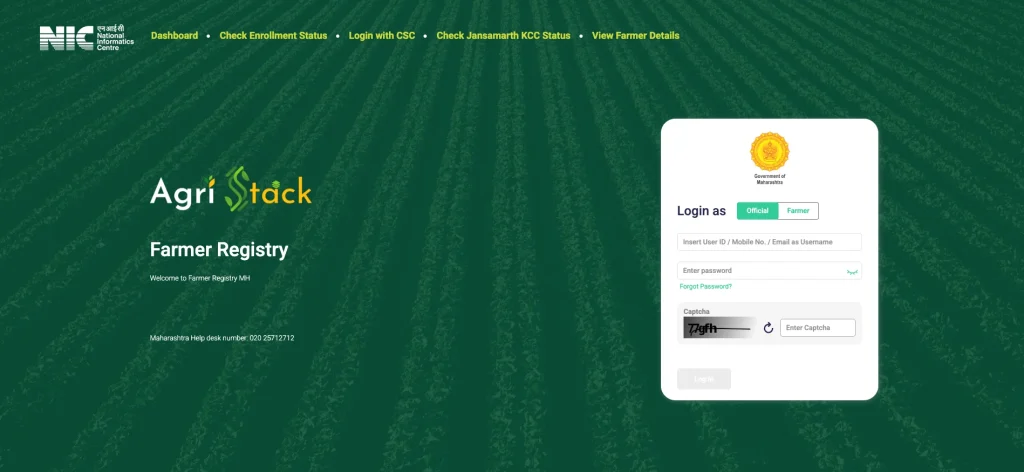
यानंतर तुमच्यासमोर Farmer ID शोधण्यासाठी पर्याय येईल. येथे तुम्ही:
- आधार कार्ड नंबर टाकू शकता.
- Enrollment ID किंवा Farmer ID नंबर उपलब्ध असल्यास तोही टाकू शकता.
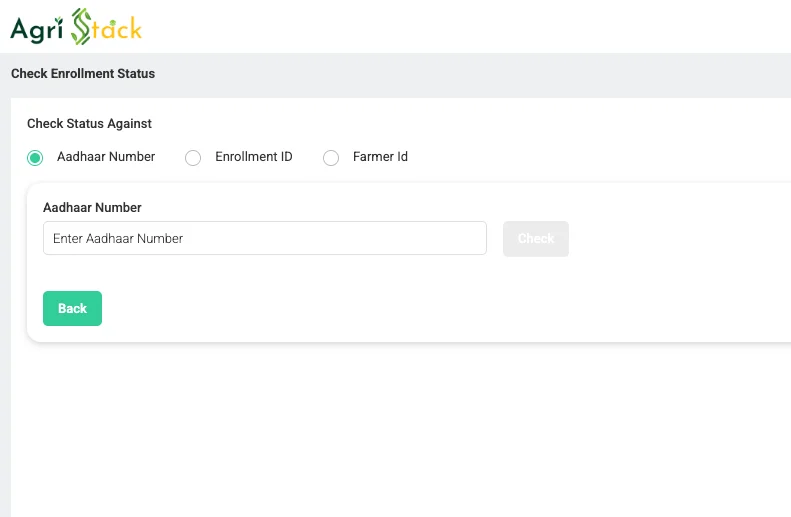
आधार कार्ड नंबर टाकल्यानंतर Check या पर्यायावर क्लिक करा. यानंतर तुमच्या Farmer ID ची माहिती स्क्रीनवर दिसेल.
Farmer ID मध्ये कोणती माहिती दिसते?
- आधार कार्ड नंबर
- शेतकऱ्याचे नाव
- अर्ज केल्याची तारीख
- Farmer ID Card नंबर
- Registration Active/Approval Status
इथे तुम्हाला तुमचा फार्मर ID दिसलं आणि तुमचं नाव , आधार नंबर. आता तुम्ही क्या page चा screenshot घेऊन download करू शकता आणि शासकीय कामासाठी वापरूशकता.
E-Pik Pahani 2026: ई-पीक पाहणी Online कशी करायची? (DCS MH)
E-Pik Pahani (DCS MH App) मध्ये Farmer Login, Central ID मिळवणे, फळबाग नोंदणी, आपली चावडी Status Check, आणि सर्व App Errors (429, Seed Variety, IMEI, User Not Found) सोडवण्याची संपूर्ण सविस्तर माहिती एकाच ठिकाणी.
🛠️ E-Pik Pahani (DCS MH) Solution Finder
कोणता Error येत आहे किंवा कोणती माहिती हवी आहे ते निवडा आणि त्वरित उपाय मिळवा.
Central ID म्हणजे काय? Farmer ID / Central ID कसा मिळवायचा?
पीक पाहणी करण्यासाठी आता प्रत्येक शेतकऱ्याला Central ID मागितला जात आहे. Central ID आणि Central ID Password किंवा Central ID शी लिंक असलेल्या मोबाईल नंबरवरील OTP ने Login करण्याचा पर्याय आहे. पण Central ID माहिती नसेल तर तो कसा शोधायचा? जाणून घेऊया ही संपूर्ण प्रक्रिया.
Farmer ID आणि Central ID एकच गोष्ट आहे. हाच Farmer ID तुम्हाला DCS MH App मध्ये Central ID म्हणून वापरायचा आहे.
Central ID कसा मिळवायचा? Step-by-Step Process
Website वर जा आणि Farmer पर्याय निवडा
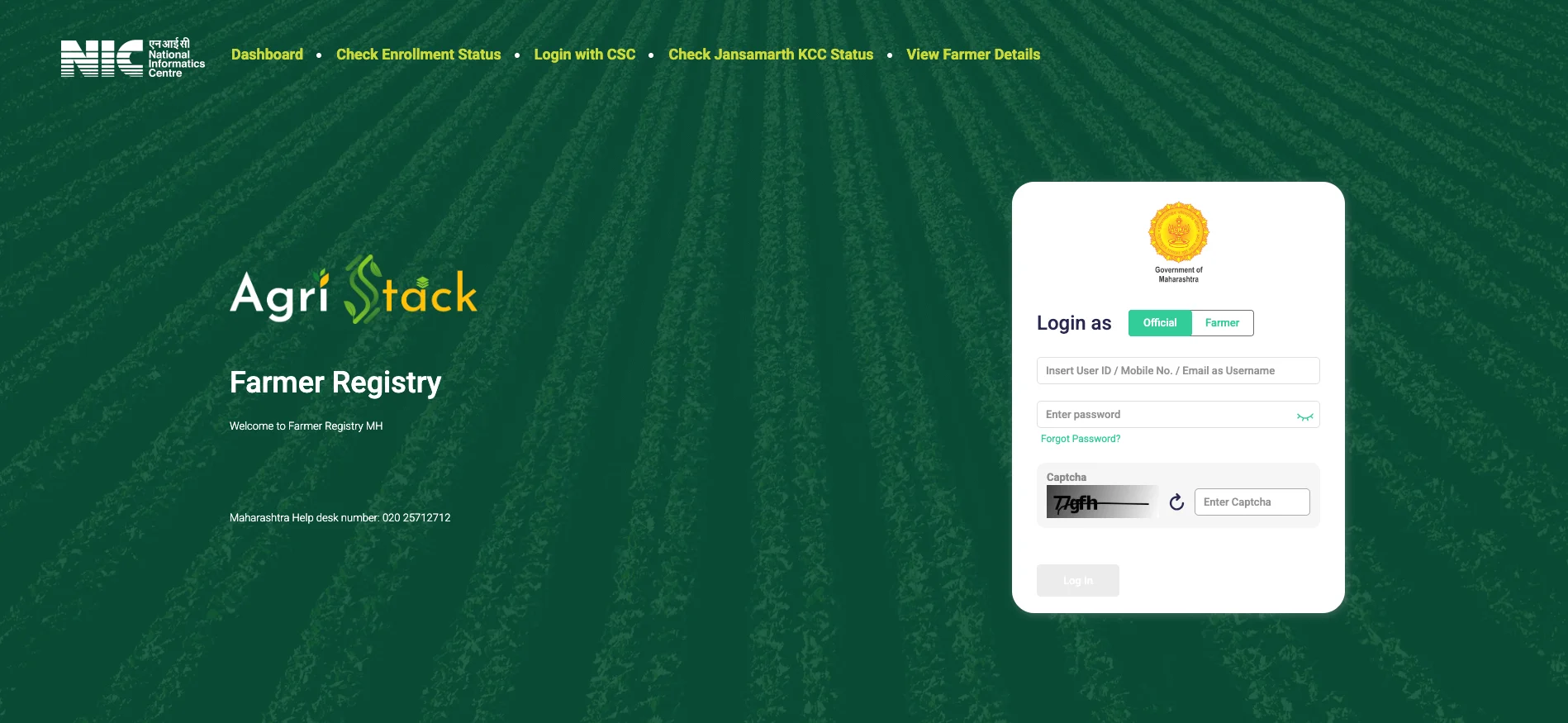
सर्वात अगोदर Farmer Registry MH Website वर या. Official आणि Farmer असे दोन पर्याय दिसल्यानंतर Farmer पर्याय निवडा.
Farmer ID Registration / Search
View Farmer Details / Create New User
वेबसाईटवर आल्यानंतर “View Farmer Details” हे Button शोधून त्यावर क्लिक करा. किंवा नवीन असल्यास Create New User Account वर क्लिक करा.
Search By Aadhaar Number & OTP Verify
पुढे “Search By Aadhaar Number” असा पर्याय दिसेल. ज्या शेतकऱ्याचा Central ID काढायचा आहे त्यांचा Aadhaar Number टाका. Aadhaar Number टाकल्यानंतर OTP या Button वर क्लिक करा. Aadhaar शी जो Mobile Number Link आहे, त्यावर OTP पाठवला जाईल. आलेला OTP संबंधित Box मध्ये टाका आणि Verify OTP वर क्लिक करा.
Farmer ID Download & Registration
Mobile Number Verify व Password Set करा (नवीन अकाउंटसाठी)
संबंधित शेतकऱ्याचा मोबाईल नंबर टाकून Verify करा. त्यानंतर Set Password मध्ये Password तयार करा (उदा. पहिले अक्षर Capital, आकडे आणि @ चिन्ह. Password 8 पेक्षा जास्त आणि 10 characters पर्यंत असावा). दोन्ही बॉक्समध्ये एकच Password टाका आणि Create My Account वर क्लिक करा.
Central ID / Farmer ID पहा
OTP Verification Successful झाल्यानंतर समोर माहिती दिसेल. कोपऱ्यात दिसणारा ID हाच तुमचा Central ID म्हणजेच Farmer ID आहे.
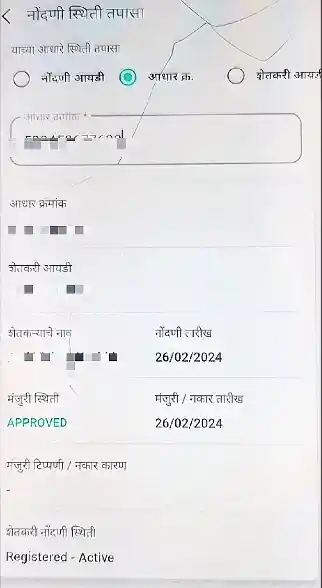
तुम्ही ‘Farmer Registry MH’ ॲप डाउनलोड करून, त्यात भाषा निवडून ‘नोंदणी स्थिती तपासा’ या ऑप्शनमधून तुमचा आधार नंबर टाकूनही तुमचा Farmer ID मोबाईलवर पाहू शकता.
App: नोंदणी स्थिती तपासा
Farmer ID KYC & Land Addition: शेतकरी आयडीत गट जोडणी/दुरुस्ती कशी करावी?
AgriStack Farmer Login मध्ये नवीन जमिनीचा गट जोडणे, चुकीची जमीन Remove करणे, Farmer ID मधील माहितीमध्ये दुरुस्ती करणे, Mobile Number Update करणे तसेच e-KYC संबंधित बदल करण्यासाठी पर्याय उपलब्ध करून देण्यात आला आहे.
Farmer ID मध्ये नवीन जमीन किंवा गट नंबर जोडणे.
चुकीची किंवा आवश्यक नसलेली जमीन Remove करण्याची प्रक्रिया.
जमिनीशी संबंधित उपलब्ध माहितीमध्ये आवश्यक Update Request करणे.
Update My Information: माहिती कशी दुरुस्त करावी?
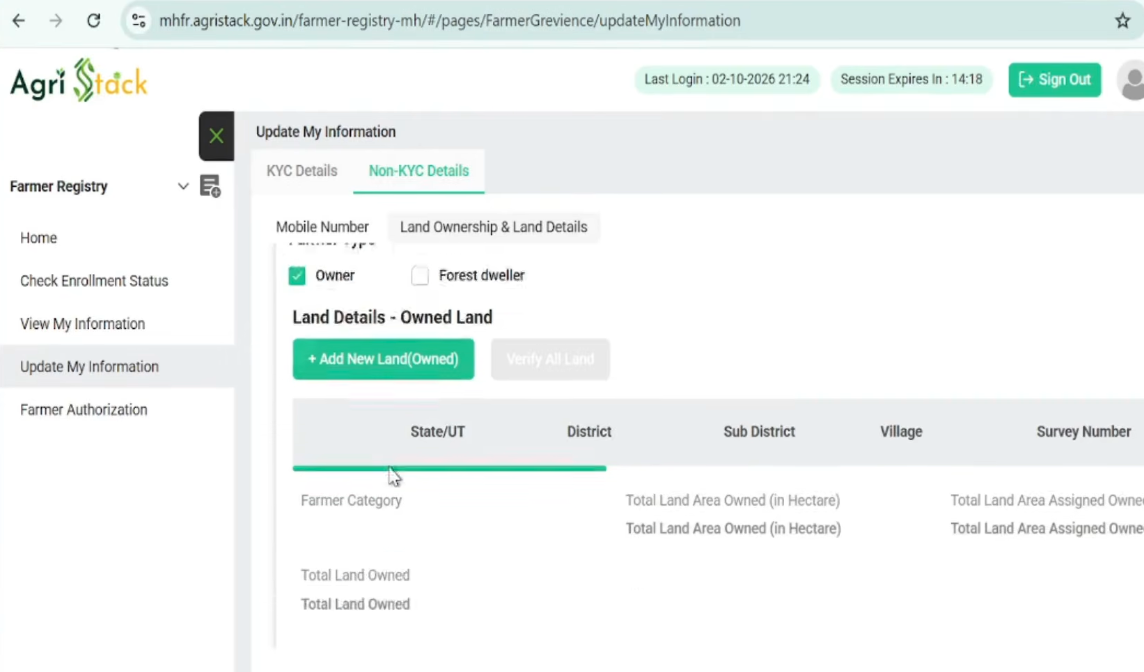
मोबाईल नंबर अपडेट करणे (Mobile Number Update)
पोर्टलवर लॉगिन केल्यावर डॅशबोर्डच्या डाव्या साईडला ‘Update My Information’ या ऑप्शनवर क्लिक करा. इथे ‘Non-KYC Details’ मध्ये पहिला ऑप्शन मोबाईल नंबरचा आहे. ‘Verify with Aadhaar’ या नवीन पर्यायाचा वापर करून आधार लिंक मोबाईलवर येणाऱ्या ओटीपीद्वारे नवीन नंबर अपडेट करू शकता.
Update Mobile Number
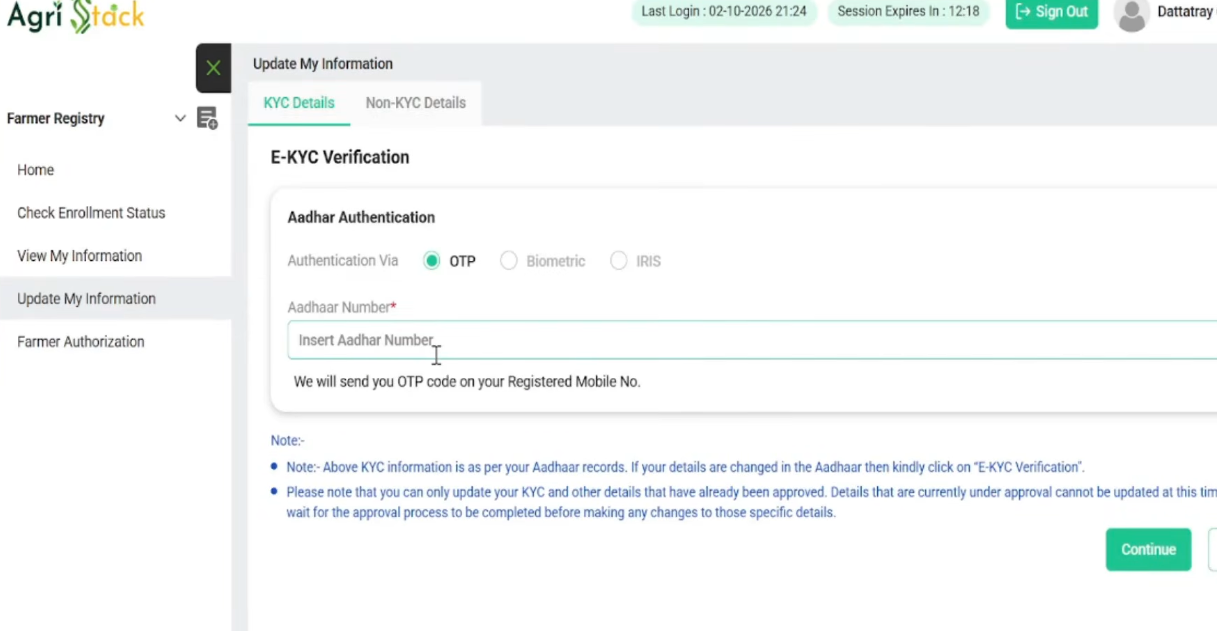
KYC Details: आधार कार्डनुसार नाव व पत्ता बदलणे
जर आधार कार्डवरील रेसिडेन्शियल ॲड्रेस (पत्ता) किंवा नावात काही स्पेलिंग मिस्टेक असेल, तर ‘KYC Details’ पर्यायात जा. तिथे आपला आधार नंबर टाकून कंटिन्यू करा आणि आधार लिंक मोबाईलवर आलेला ओटीपी प्रविष्ट करून e-KYC पूर्ण करा. केवायसी अपडेट केल्यामुळे तुमच्या फार्मर आयडीवरील पत्ता आणि माहिती थेट आधार कार्डनुसार अचूक अपडेट होऊन जाते.
e-KYC Details Update
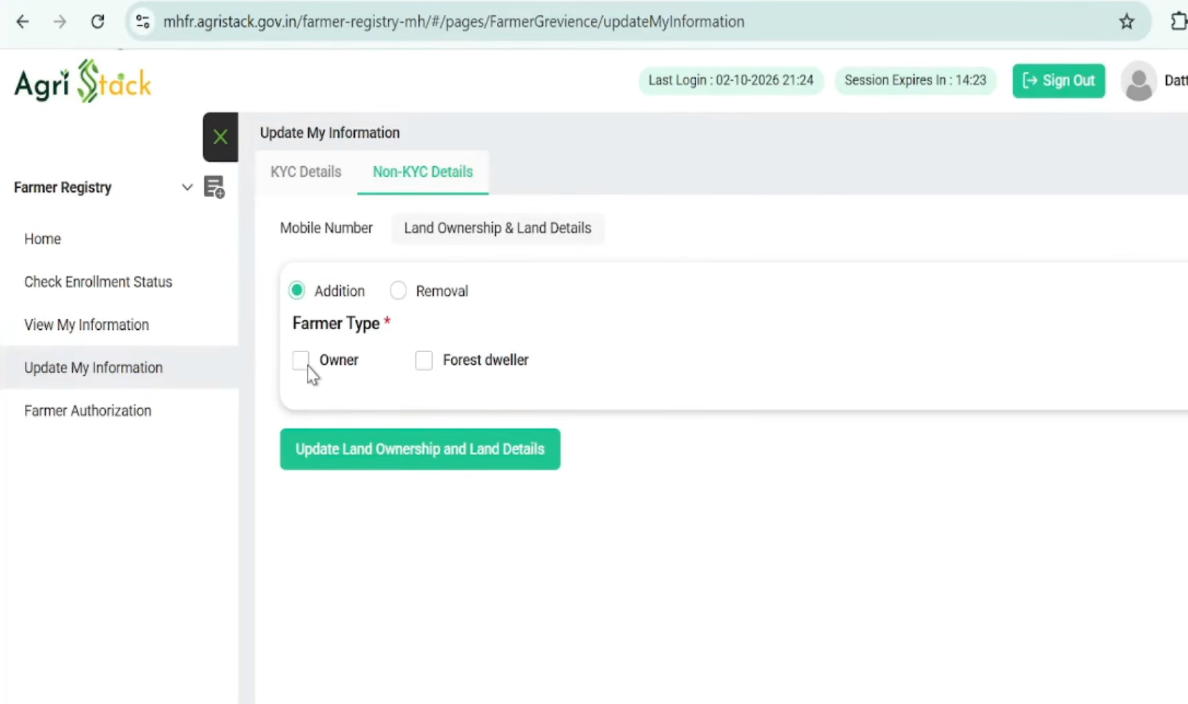
How to Add New Land in AgriStack Farmer ID? (नवीन गट जोडणे)
Land Ownership & Details मध्ये जा
‘Update My Information’ मध्ये ‘Land Ownership & Land Details’ वर क्लिक करा. जमीन ऍड करण्यासाठी Addition वर क्लिक करून ‘Owner’ पर्याय निवडा. त्यानंतर ‘Add New Land Owner’ वर क्लिक करा.
Land Addition Form
जिल्हा, तालुका, गाव व गट नंबर (Survey No) निवडणे
आपला जिल्हा (District), तालुका, गाव आणि जमिनीचा सर्वे/गट नंबर (Survey Number/Gat Number) टाका आणि सबमिट करा. (Sub-Survey Number लागू असल्यास टाका).
नाव निवडणे आणि Verify Land करणे
गटातील माहिती समोर आल्यावर मालकांच्या यादीतून तुमचे नाव शोधा आणि Checkbox वर Tick करा. तुमचे क्षेत्र निवडा, शेतीचा प्रकार (Agriculture) सिलेक्ट करून ‘Add Land Detail’ वर क्लिक करा. त्यानंतर ‘Verify All Land’ वर क्लिक करा.
जेव्हा आपण नवीन जमीन किंवा गट नंबर ऍड करतो, तेव्हा ती रिक्वेस्ट थेट तलाठी किंवा तहसील कार्यालयाकडे अप्रूवलसाठी जाते. अधिकारी ती तपासून मंजूर (Approve) करतात, त्यानंतर ती तुमच्या फार्मर आयडीला दिसू लागते. एका वेळेस एकच दुरुस्ती करता येते.
Farmer ID मध्ये मोठा बदल: जमीन मालक शेतकरी देऊ शकणार Authorization
राज्यातील शेतकऱ्यांसाठी Farmer ID मध्ये मोठा बदल झाला आहे. आता जमीन मालक शेतकरी आपल्या Farmer ID वर दुसऱ्या शेतकऱ्याला अधिकृत परवानगी (Authorization) देऊ शकणार आहेत. यामुळे पात्र भाडेपट्ट्याने शेती करणाऱ्या शेतकऱ्यांना विविध कृषी सुविधांचा लाभ घेण्यासाठी मदत होऊ शकते.
Farmer Authorization म्हणजे काय?
जमीन मालक शेतकरी आता आपल्या Farmer ID मधून दुसऱ्या व्यक्तीला विशिष्ट कालावधीसाठी (10 दिवस, 1 महिना, 6 महिने, 1 वर्ष) अधिकार देऊ शकतात.
कोणत्या कामांसाठी?
पीक विमा (PMFBY), KCC पीक कर्ज, MSP नोंदणी, आणि रासायनिक खत खरेदी यांसाठी Authorization वापरता येऊ शकते.
प्रक्रिया: Maharashtra Farmer Registry च्या official वेबसाइटवर जाऊन ‘Farmer Authorization’ पर्याय निवडावा लागतो. संबंधित व्यक्तीचा Farmer ID किंवा आधार क्रमांक टाकून, योजना निवडून, जमीन निवडून आणि OTP Verification करून ही परवानगी देता येते.
Farmer ID Authorization Update

DCS MH Login Errors वरील उपाय (Troubleshooting)
DCS MH मध्ये लॉगिन करताना विविध तांत्रिक अडचणी येऊ शकतात. खालील एरर्सची कारणे आणि उपाय सविस्तर दिले आहेत.
1. “429 Too Many Requests” Error
DCS MH ॲपवर शेतकरी म्हणून साईन इन करताना, सेंट्रल आयडी (फार्मर आयडी) टाकून ‘गेट ओटीपी’ (Get OTP) वर क्लिक केल्यास खाली 429 Too Many Requests असा एरर दाखवला जातो.
कारण: याचे मूळ कारण म्हणजे अनेक शेतकऱ्यांची नोंदणी स्वतः न करता सीएससी सेंटर (CSC Center) किंवा शासकीय कॅम्पमधून झालेली असते, ज्यामुळे त्यांचा थेट लॉगिन पासवर्ड किंवा युजर प्रोफाइल ॲक्टिव्हेट झालेला नसतो.
उपाय: महाराष्ट्र फार्मर रजिस्ट्री (Agristack) पोर्टलवर जाऊन आधार व मोबाईल ओटीपीच्या सहाय्याने नवीन अकाउंट तयार करून पासवर्ड सेट करावा लागतो. (प्रक्रिया वर ‘Central ID’ विभागात दिली आहे). पासवर्ड तयार झाल्यावर DCS MH ॲपमध्ये सेंट्रल आयडी (Farmer ID) आणि नवीन पासवर्ड टाकून थेट लॉगिन करता येते.
2. “The IMEI Number Already Exist With Another User”
पहिले कारण: अगोदर तुम्ही एक दुसरा युजर तुमच्या मोबाईलमध्ये लॉगिन केला होता आणि आता तुमचा आयएमआय (IMEI) नंबर त्या युजरसाठी बाईड (Bind) झाला आहे.
दुसरे कारण: तुमचा युजर आयडी अगोदर तुम्ही दुसऱ्या कोणाच्यातरी मोबाईलमध्ये लॉगिन केला होता आणि आता तोच युजर आयडी तुम्ही तुमच्या स्वतःच्या मोबाईलमध्ये लॉगिन करण्याचा प्रयत्न करतायत.
उपाय: या एररचं समाधान करण्यासाठी तुम्हाला फक्त आणि फक्त तुमच्या तहसीलदार साहेबांकडेच जावे लागणार आहे. तुमचे तलाठी साहेब आणि मंडळ अधिकारी साहेब यांच्या लॉगिनला यासंबंधित कोणताही ऑप्शन नाही. तहसीलदार साहेब त्यांच्या डॅशबोर्डवरून तुमचा आयएमआय नंबर डिलीट/अनबाईड करू शकतात.
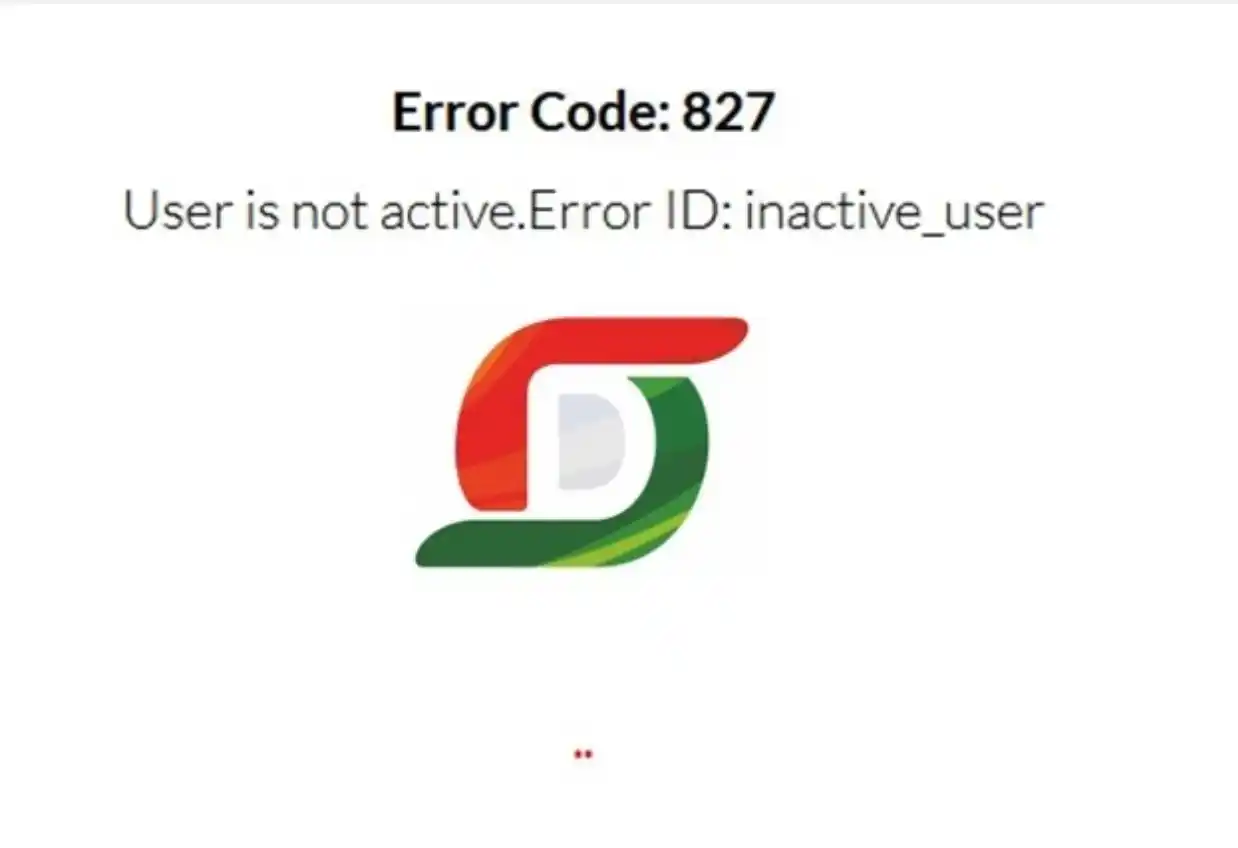
3. “User Not Found” Error
अनेकांचे याआधी DCS MH वर यशस्वी Login होत होते. मात्र आता Logout झाल्यानंतर पुन्हा Login करताना हा Error दाखवत आहे. याचा थेट संबंध 10 ऑगस्ट 2026 रोजी झालेल्या नवीन अपडेटशी आहे.
कारण: नव्या नियमानुसार, आता DCS MH ॲपमध्ये फक्त त्याच अधिकाऱ्यांना/युजरना Login करता येईल ज्यांच्या आयडीला (ID) अधिकृत मंजुरी (Approval) मिळाली आहे. (अपूर्ण Registration किंवा Approval Pending).
उपाय:
- तलाठी कार्यालयाशी संपर्क साधा: त्यांना सांगा की तुमचे Registration झाले आहे, परंतु आयडी Pending आहे.
- माहितीची पडताळणी: तुमचा मोबाईल क्रमांक, नाव अचूक असल्याची खात्री करा.
- तहसीलदार अप्रूव्हल: तलाठी साहेबांनी शिफारस केल्यानंतर, तहसीलदार त्यांच्या अधिकृत डॅशबोर्डवरून तुमचा आयडी Approve करतील. साधारणतः 24 तासांच्या आत तुमचा आयडी ॲक्टिव्हेट होतो.
- App Update & Clear Cache: तरीही Error येत असल्यास DCS MH ॲपचे लेटेस्ट व्हर्जन डाउनलोड करा आणि ‘Clear Cache’ व ‘Clear Data’ करून पुन्हा Login करा.
DCS MH User Not Found Error Screenshot
E-Pik Pahani 2026 Online कशी करायची?
E-Pik Pahani 2026 म्हणजेच ई-पीक पाहणी करण्यासाठी शेतकरी मोबाईलमधून DCS MH Application वापरून आपल्या खात्यात Farmer Login करू शकतात. Login केल्यानंतर Pending Survey मधून पीक पाहणीची प्रक्रिया पुढे करता येते. यासाठी Farmer ID, OTP Verification, M-PIN, Crop Details, Area, Irrigation Type आणि Crop Photo Upload अशी प्रक्रिया करावी लागते.
DCS MH Application Open करून Login करा
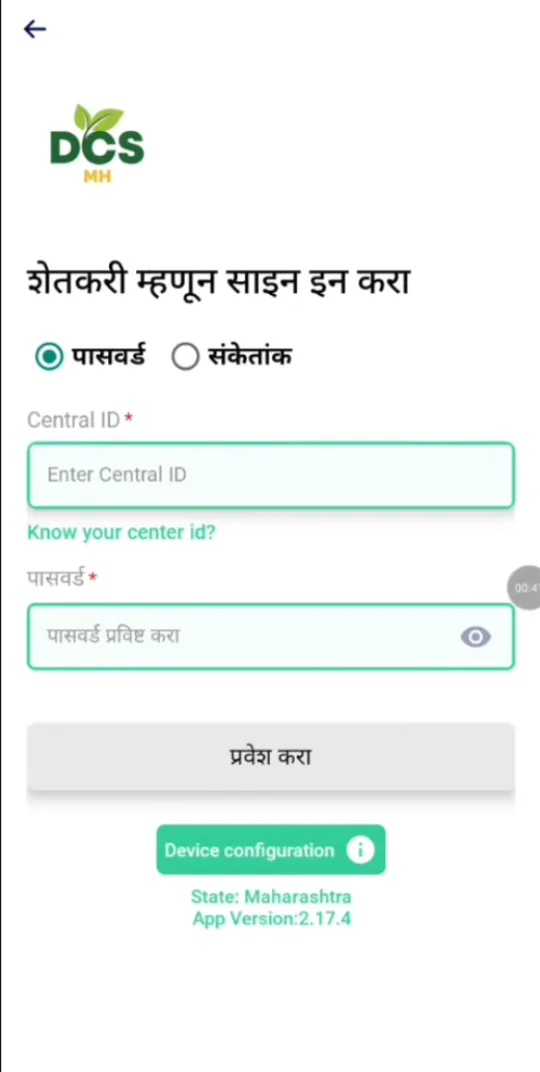
सर्वप्रथम मोबाईलमध्ये DCS MH Application Open करून घ्या. भाषा निवडा (उदा. मराठी). “तुमच्या खात्यात Sign In करा” निवडून Farmer Login हा पर्याय निवडा. Login करण्यासाठी Password किंवा संकेतांक पर्याय आहे. तुमचा Farmer ID (Central ID) टाका. ‘Get OTP’ करून मोबाईलवर आलेला OTP टाकून Verify करा. त्यानंतर M-PIN Set करा (चार अंकी Number). Policy Notice वर Proceed करा.
E-Pik Pahani 2026 – Application प्रक्रिया
Pending Survey आणि शेताची माहिती भरणे
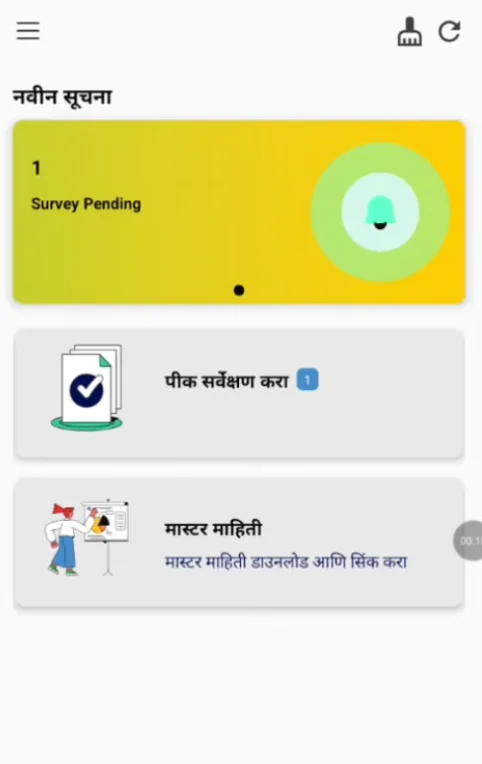
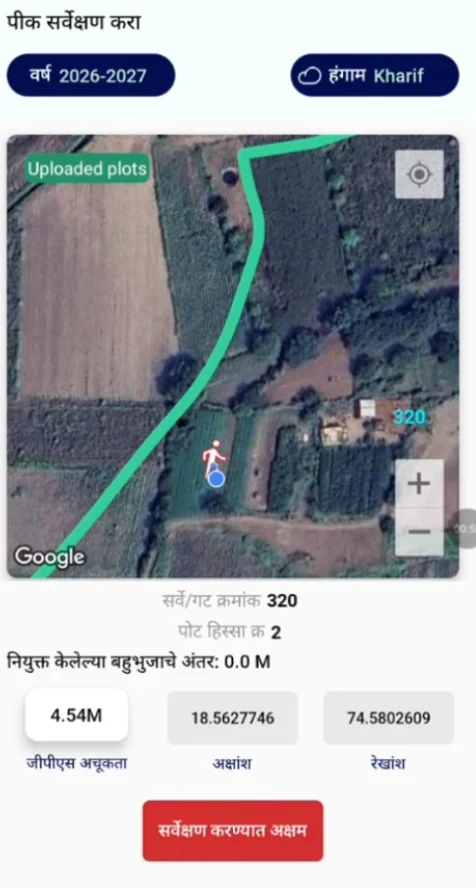
Application Open झाल्यानंतर Pending Survey मध्ये पीक पाहणीचे Pending काम दिसेल. यामध्ये शेतकऱ्याचे नाव, क्षेत्र, रेखांश-अक्षांश (Latitude-Longitude) पाहता येते. पुढे जमिनीच्या वापराबाबत प्रश्न विचारला जातो (उदा. जमिनीचा वापर बिगर शेती कामासाठी केला आहे का?, नापीक जमीन किंवा पडीक जमीन). तसेच “Is there any area which is already harvested?” (आधीच पीक कापले आहे का?) या प्रश्नाचे योग्य उत्तर (होय/नाही) द्या.
Crop Details भरणे (Perennial, Biennial, Seasonal)
यानंतर Perennial, Biennial आणि Seasonal असे तीन Crop Type दिसतात.
- Perennial आणि Biennial: वार्षिक किंवा बहुवार्षिक पिकांसाठी आहेत. (उदा. ऊस किंवा जास्त काळ राहणाऱ्या पिकांसाठी).
- Seasonal Crop: Seasonal Crop Add करण्यासाठी ‘होय’ निवडून Add Crop करता येते.
- त्यानंतर पेरणीची तारीख, Mixed Crop किंवा Single Crop, क्षेत्रफळ आणि सिंचन प्रकार भरायचा आहे.
E-Pik Pahani – Crop Details (कापूस)
एकाच गटामध्ये वेगवेगळी पिके असल्यास काय करायचे?
उदाहरणामध्ये एक हेक्टर क्षेत्र असताना केवळ 0.4 क्षेत्र नोंदवल्यामुळे पुढे जाता आले नाही. त्यामुळे उर्वरित क्षेत्राची देखील पीक पाहणी करून माहिती Add करावी लागली. त्याच गटामध्ये आणखी कापूस असल्यास त्याचे क्षेत्रफळ टाकून कापूस निवडून Photo आणि इतर माहिती भरून ‘पीक जोडा’ करता येते. उर्वरित क्षेत्रामध्ये ऊस असल्यास ऊसाचे पीक देखील Add करता येते.
ऊसाची E-Pik Pahani: ऊसासाठी Biennial पर्याय वापरून पीक Add करता येते. Sugar Cane निवडल्यानंतर: लागवडीची माहिती, आडसाली / Regular, Single Crop / Mixed Crop, क्षेत्रफळ, पिकाची सध्याची Stage (उदा. Vegetative Stage किंवा Harvesting Stage), सिंचनाची पद्धत आणि Photo भरायचा आहे.
E-Pik Pahani – Crop Information (ऊस)
Area (क्षेत्रफळ) कसे भरायचे?
क्षेत्रफळ गुंठ्यांमध्ये द्यायचे आहे.
| क्षेत्र | भरायचे क्षेत्रफळ |
|---|---|
| 1 एकर | 0.4 |
| 2 एकर | 0.8 |
| 1 हेक्टर / अडीच एकर | 1 |
Irrigation Type (सिंचन प्रकार) निवडा
क्षेत्रफळ भरल्यानंतर सिंचन प्रकार / Irrigation Type निवडायचा आहे. यामध्ये कुपनलिका, विहीर आणि इतर पर्याय उपलब्ध आहेत. उदाहरणामध्ये कुपनलिका / Borewell हा पर्याय निवडण्यात आला आहे.
Crop Photo कसा Upload करायचा? आणि माहिती Save कशी करायची?
पीक पाहणीसाठी ज्या शेताची नोंद करायची आहे, त्याच शेतात जाऊन Photo काढायचे आहेत. Application मध्ये Distance देखील पाहता येते. क्षेत्रापासून 20 मीटरपेक्षा जास्त Distance असल्यास Photo Accept होत नाही. त्यामुळे शेताच्या योग्य ठिकाणी, शक्यतो शेताच्या मधोमध जाऊन Photo घ्यायचे आहेत.
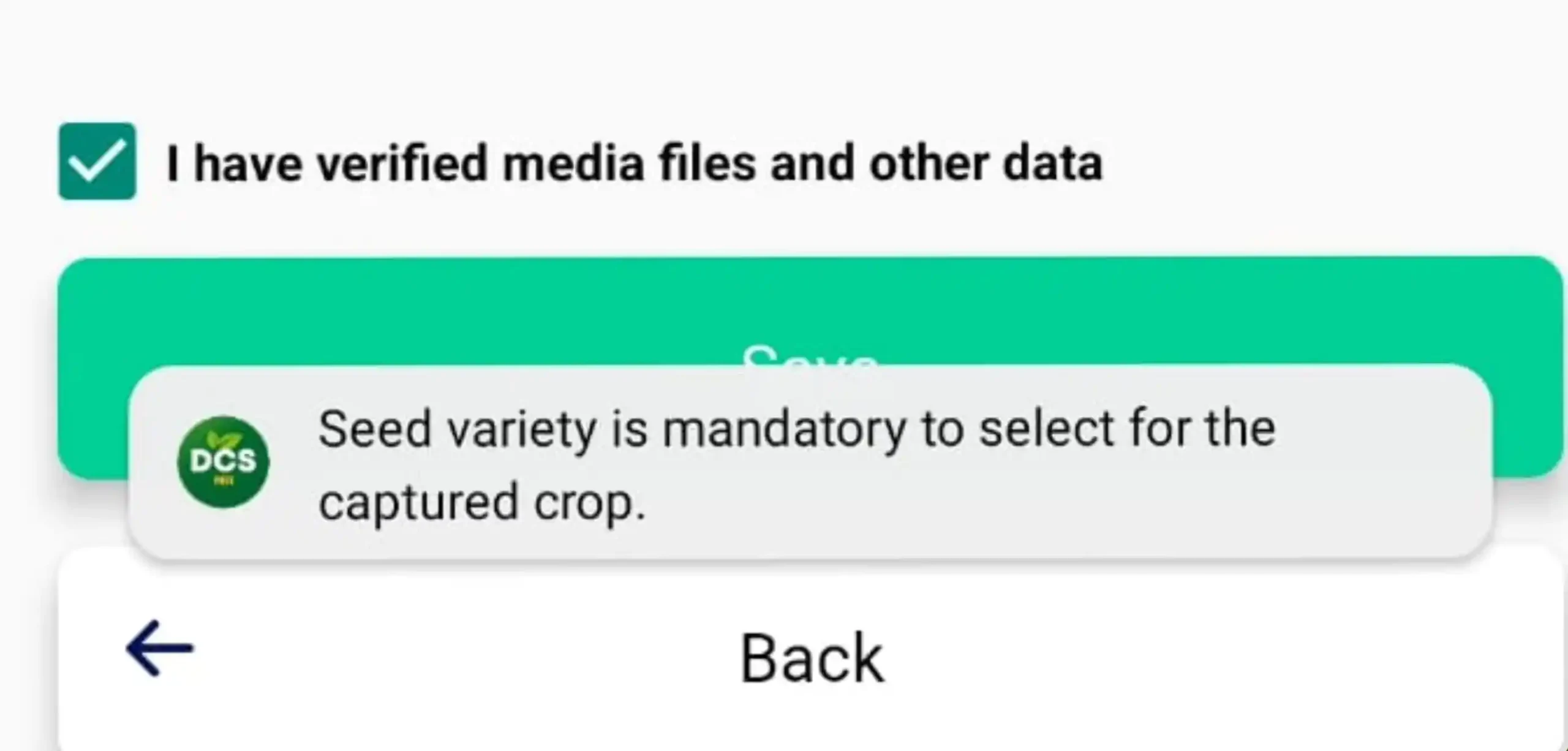
शेतात जाऊन तीन फोटो घ्या पीक जोडा या पर्यायावर क्लिक करायचे आहे. सर्व पिकांची माहिती भरल्यानंतर ‘पुढे’ या बटनावर क्लिक करायचे आहे. आपण भरलेली पिकांची माहिती पुढील स्क्रीनवर घेतली जाईल. त्यानंतर जतन करा (Save) हा पर्याय निवडायचा आहे आणि त्याच्यावरचा Check Box देखील निवडायचा आहे.
E-Pik Pahani 2026 चे मुख्य Steps:
“Seeds Variety Is Mandatory” एरर कसा सोडवावा?
ई-पीक पाहणी (E-Pik Pahani) ॲपवर पिक पाहणी करताना “Seeds Variety Is Mandatory to Select for the Captured Crop” असा एरर येत आहे का? जेव्हा आपण एखाद्या शेतजमिनीची ई-पीक पाहणी करतो, तेव्हा फोटो काढून सबमिट करतो, तेव्हा हा एरर समोर येतो. जुन्या ॲप व्हर्जनमध्ये ‘सीड व्हरायटी’ (Seed Variety) चे नवीन ऑप्शन अपडेट न झाल्यामुळे हा प्रॉब्लेम होतो.
ॲप अनइन्स्टॉल व रीइन्स्टॉल करणे (App Reinstallation)
जर तुमच्या मोबाईलमध्ये सीड व्हरायटीचे नवीन ऑप्शन येत नसतील, तर सर्वप्रथम तुमचे ई-पीक पाहणी ॲप मोबाईलमधून अनइन्स्टॉल (Uninstall) करून घ्या.
महत्त्वाची टीप: ॲप अनइन्स्टॉल करण्यापूर्वी तुम्हाला तुमच्या ॲपचा युजर आयडी (ID) आणि पासवर्ड माहिती असणे अत्यंत गरजेचे आहे. जर तुम्हाला आयडी पासवर्ड माहिती नसेल, तर तुमचे तहसील कार्यालयातील साहेब, तलाठी साहेब किंवा पीक पाहणी सहाय्यक यांच्या मार्फत लॉगिन करून घेणे.
E-Pik Pahani App Login Screenshot
नवीन ॲप इन्स्टॉल करून डेटा सिंक करणे व 20 स्टेप्स पूर्ण करणे
ॲप पुन्हा इन्स्टॉल करून ओपन करा. तुमचे आयडी आणि पासवर्ड टाका, मोबाईलवर आलेल्या ओटीपी द्वारे (OTP) यशस्वीरित्या लॉगिन करा. लॉगिन झाल्यानंतर तुमचा सर्व डेटा ऑटोमॅटिक स्कॅन केला जाईल. डेटा स्कॅन आणि रिपेअर झाल्यानंतर 20 स्टेप्स पूर्ण होतील. त्यानंतर तुमच्यासमोर पिन (PIN) किंवा फेस लॉक सेट करण्याचा पर्याय येईल. तसेच बँक डिटेल्स अपडेट करायची आहे का, असा मेसेज येईल. तपशील बरोबर असल्यास ‘No It Is Correct’ वर क्लिक करा.
पीक व क्रॉप व्हरायटी निवडणे
ॲप अपडेट आणि रीइन्स्टॉल केल्यावर जेव्हा तुम्ही पुन्हा ‘माय टास्क’ मध्ये जाऊन सर्वे नंबर निवडून पीक पाहणी कराल, तेव्हा तुम्हाला सीड व्हरायटीचे नवीन ऑप्शन्स दिसायला लागतील. सिजनल (Seasonal) पिकांमध्ये गेल्यानंतर पीक निवडा (उदा. सोयाबीन). त्यानंतर ‘Crop Variety’ मध्ये ‘Generic’ निवडा. नवीन अपडेटमुळे आता थेट खाली ‘Seeds Variety’ चा ऑप्शन आलेला दिसेल.
E-Pik Pahani Seed Variety Form

इतर (Other) आणि बियाण्याचे नाव टाका
सीड्स व्हरायटीमध्ये ‘Other’ निवडा. त्यानंतर ‘Other Seed Variety’ बॉक्समध्ये शेतकऱ्याचे बियाणे कोणते आहे ते विचारा आणि टाईप करा (उदा. Green Gold, महाबीज, प्युला सोन्या किंवा बियाण्याचा नंबर जसे की 71 नंबर, 58, 59 किंवा 61 नंबर).
सीड सोर्स (Seed Source) व बियाणे स्त्रोत निवडणे
‘Seed Source’ वर क्लिक करा. बियाणे कुठे घेतले आहे ते निवडा (उदा. केंद्रीय कृषी विद्यापीठ, शेतकऱ्याकडून, ICAR इन्स्टिट्यूट, कृषी विज्ञान केंद्र, NSC किंवा बियाणे डीलर). जर शेतकऱ्याने दुकानातून घेतले असेल तर ‘Seeds Retailer’ (बियाणे विक्रेते) हा पर्याय निवडा.
Seed Source & Photo Upload
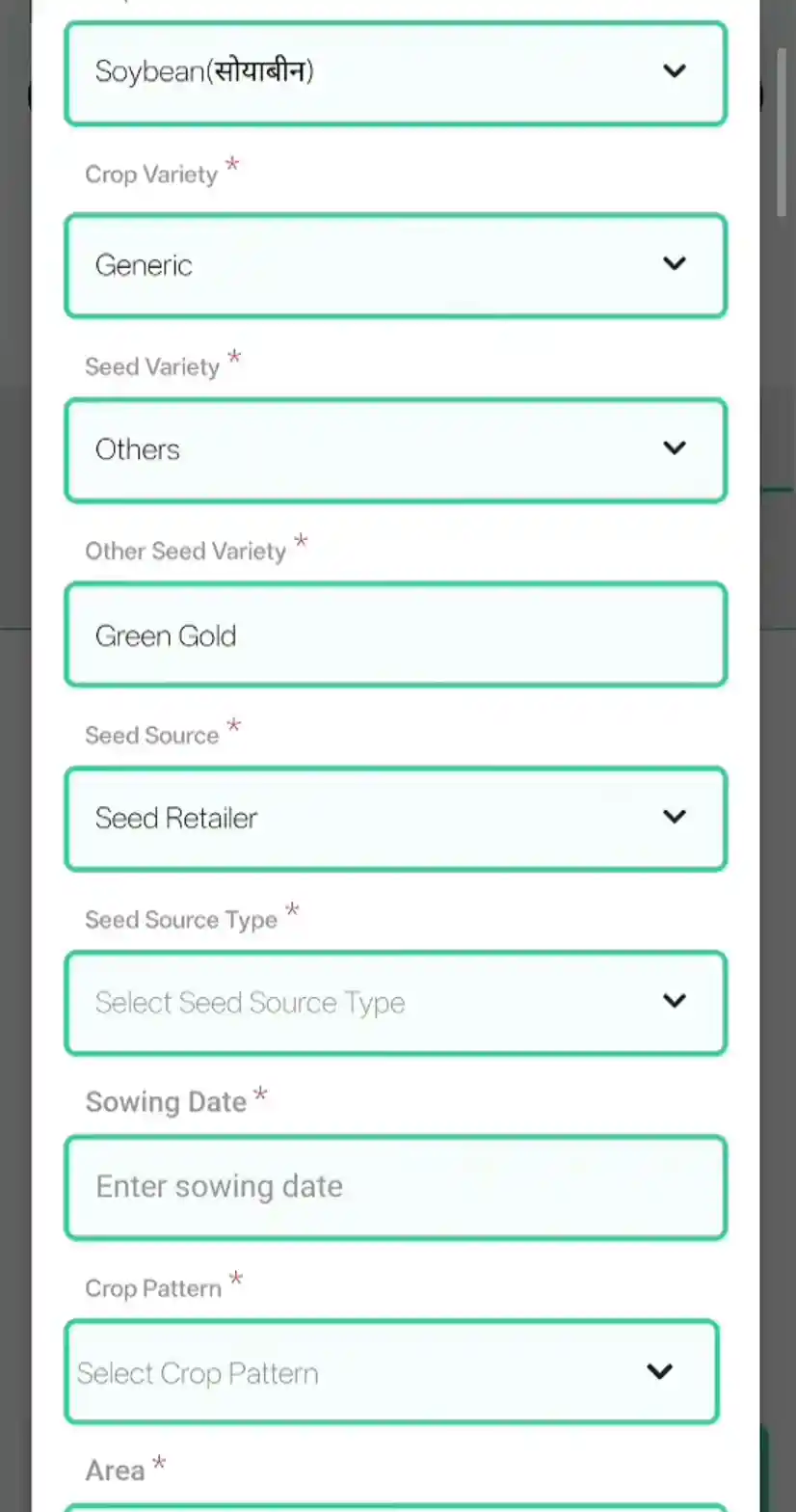
पेरणी तारीख, फोटो व सबमिशन
त्यानंतर पेरणीची तारीख (Sowing Date) टाका, जमिनीचे क्षेत्र आणि सिंचन प्रकार निवडा. पिकाचे एक किंवा दोन स्पष्ट फोटो काढा, जे स्क्रीनवर प्रॉपर आलेले दिसतील. त्यानंतर ‘Add Crop’ वर क्लिक करा, नेक्स्ट करा, चेकबॉक्सवर क्लिक करून ‘Save’ करा. तुमचा अर्ज यशस्वीरित्या सबमिट होईल!
फळबाग पीक पाहणी कशी करायची? (Fruit Orchard)
E-Pik Pahani App मध्ये फळबागेची नोंदणी कशी करायची, आंबा किंवा इतर फळपिकाची माहिती कशी भरायची, क्षेत्रफळ, पीकाची Stage, सिंचन साधन आणि फळबागेचे फोटो कशा पद्धतीने जोडायचे याची सविस्तर आणि अचूक माहिती येथे पाहूया.
या प्रक्रियेमध्ये आपल्या गटामध्ये जाऊन Survey सुरू करायचा आहे आणि त्यानंतर बहुवार्षिक पीक म्हणजेच Perennial Crop निवडून फळपिकाची माहिती भरायची आहे. फळबागेचे क्षेत्रफळ, सध्या असलेली Flower Stage किंवा Fruit Stage, सिंचनाचे साधन आणि फळबागेचे फोटो अशा पद्धतीने माहिती भरता येते.
- मोबाईलचे GPS/Location ON ठेवा, जेणेकरून फळबागेचे अचूक अक्षांश-रेखांश मिळतील.
- अचूक क्षेत्रफळ भरण्यासाठी तुमचा ७/१२ उतारा सोबत ठेवा.
- फोटो काढण्यासाठी फळबागेत उभे राहूनच ॲप उघडा.
E-Pik Pahani App मध्ये Survey सुरू करा
सर्वात आधी ॲप उघडून तुमच्या खात्यात Login करा. त्यानंतर खातेदाराचे नाव आणि ज्या गट क्रमांकामध्ये (Gut Number) फळबाग आहे तो गट निवडा. गट निवडल्यानंतर तुम्हाला स्क्रीनच्या तळाशी असलेल्या ‘सर्वे सुरू करा’ या बटणावर क्लिक करायचे आहे. त्यानंतर तुम्ही पुढील पेजवर जाल.
Survey Start
बिगर शेती, मोकळी पडीक आणि Harvested माहिती भरा
पुढील स्क्रीनवर तुम्हाला काही तांत्रिक प्रश्न विचारले जातील. तुमचे क्षेत्र बिगर शेतीसाठी आहे का नाही हे निवडून पुढे जा. त्यानंतर मोकळी पडीक नापीक आहे का नाही आणि पीक Already Harvested आहे का नाही हे अचूक निवडून पुढील पेजवर जा.
Perennial Crop म्हणजे बहुवार्षिक पीक निवडा
फळबागेसाठी हा सर्वात महत्त्वाचा टप्पा आहे. पिकाचा प्रकार निवडताना तुम्हाला पहिलाच ऑप्शन Perennial (बहुवार्षिक पीक) दिसेल, त्याला ‘होय’ करा. त्याखाली असलेल्या Add Crop या बटणावर तुम्हाला क्लिक करून घ्यायचे आहे.
Perennial Crop Selection
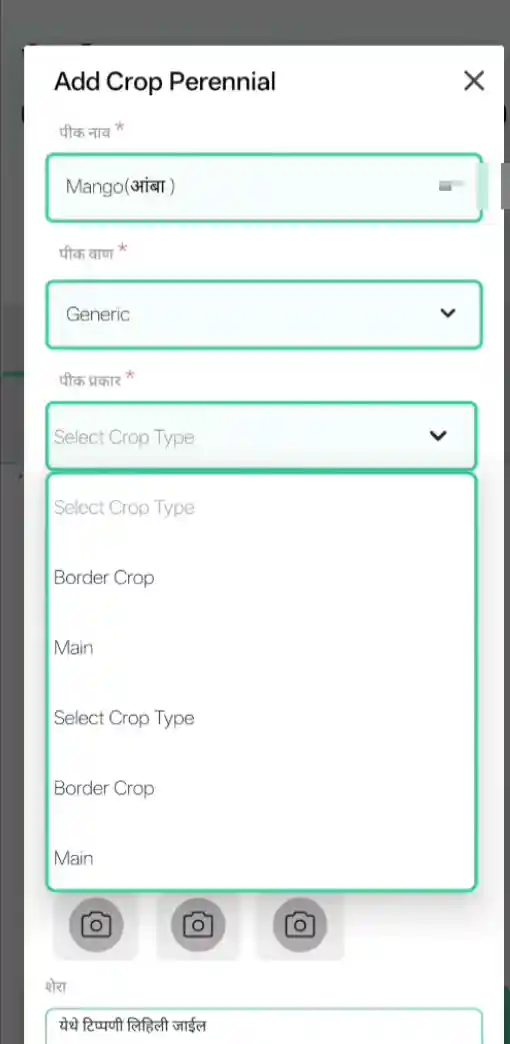
फळपीक आणि Main Crop निवडा
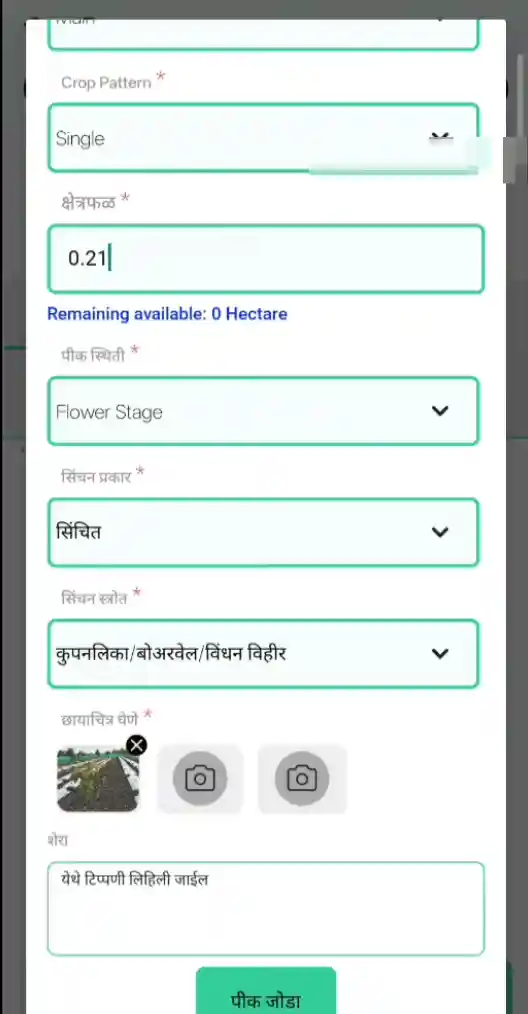
तुमची जी फळबाग आहे, उदा. आंबा, चिकू किंवा पेरू, ते नाव यादीतून सिलेक्ट करून घ्या. त्यानंतर पिकाचा प्रकार निवडताना ते तुमचे Main Crop (मुख्य पीक) आहे म्हणून सिलेक्ट करायचे आहे. जर फळबागेत दुसरे आंतरपीक नसेल, तर क्रॉप प्रकारात Single (एकमेव) निवडा.
फळबागेचे क्षेत्रफळ भरा (Area Details)
तुमच्या ७/१२ उताऱ्यानुसार फळबागेचे जेवढे अचूक क्षेत्रफळ आहे (हेक्टर किंवा गुंठे), ते येथे टाकायचे आहे. महत्त्वाची टीप: जर तुमची फळबाग संपूर्ण गटात नसून काही भागातच असेल, तर संपूर्ण गटाचे क्षेत्र न टाकता फक्त फळबागेचेच (उदा. ०.४० हेक्टर) क्षेत्र नमूद करा.
Flower Stage किंवा Fruit Stage निवडा
सध्या बागेत गेल्यावर झाडांची स्थिती काय आहे हे ॲपला सांगणे आवश्यक आहे. जर झाडांना मोहर किंवा फुले आली असतील तर Flower Stage निवडा. आणि जर फळे धरली असतील तर Fruit Stage निवडा. (जर झाडे लहान असतील आणि त्यांना फुले किंवा फळे लागलेली नसतील, तर ‘Vegetative Stage’ हा पर्याय निवडा).
सिंचित किंवा गैरसिंचित फळबाग निवडा
खालील पर्यायांमध्ये तुमची फळबाग सिंचित (बागायती) आहे की गैरसिंचित (जिरायती) हे निवडायचं आहे. फळबागेला सहसा पाणी दिले जाते, त्यामुळे ‘सिंचित’ पर्याय लागू होतो. त्यानंतर सिंचनाचे साधन (उदा. विहीर, कुपनलिका/बोरवेल, कॅनॉल) सिलेक्ट करा.
Irrigation Source & Photo

फळबागेचे फोटो घ्या (GPS Location On ठेवा)
संपूर्ण माहिती भरल्यानंतर तुम्हाला फळबागेचे थेट फोटो घ्यायचे आहेत. ई-पीक पाहणीसाठी मोबाईलचे Location/GPS सुरू असणे बंधनकारक आहे. बागेची व्याप्ती आणि झाडांवरील फळे स्पष्ट दिसतील असे किमान दोन ते तीन फोटो वेगवेगळ्या अँगलने (Angles) काढा.
पीक जोडा आणि माहिती जतन करा
फोटो काढून झाल्यानंतर ‘पीक जोडा’ या बटणावर तुम्हाला क्लिक करायचे आहे. स्क्रीनवर आलेली सर्व माहिती आणि फोटो एकदा तपासून घ्या. सर्व अचूक असल्यास Check Box वर क्लिक करा आणि ‘जतन करा’ (Submit) वर क्लिक करून तुमची फळबागेची नोंदणी पूर्ण करा.
पीक पाहणी झाली आहे का? Pik Pahani Status (आपली चावडी)
आता पीक पाहणी दोन पद्धतीने चालू झालेली आहे. पहिली पद्धत म्हणजे शेतकरी लॉगिन करून पीक पाहणी करणे आणि दुसरी पद्धत म्हणजे सहाय्यकाच्या माध्यमातून पीक पाहणी करणे. तुमच्या गटाची किंवा शेताची पीक पाहणी झाली आहे का हे तपासायचे असेल तर Aapli Chawdi / आपली चावडी वरून ही माहिती घरबसल्या मोबाईलवरून कशी चेक करायची, याची सोपी प्रक्रिया येथे पाहूया.
पीक पाहणी चेक करण्याच्या 3 पद्धती
डिजिटल सातबारा डाउनलोड करून पीक पाहणीची नोंद तपासता येते. मात्र तलाठी साहेबांकडून सर्वेक्षकांनी केलेल्या नोंदणीला Approval मिळाल्यानंतरच ती नोंद सातबारावर दिसेल.
DCS MA App मध्ये पूर्ण सर्वेक्षण करून Final Submit केल्यानंतर त्या गटाची पीक पाहणी सर्वेक्षकांनी आधीच केली असल्यास Error दिसतो. मात्र ही प्रक्रिया किचकट आहे.
सर्वात सोपी पद्धत: आपली चावडीवर District, Taluka, Village, Khata Number, Season, Year आणि Captcha भरून पीक पाहणीची स्थिती तपासता येते.
आपली चावडी पीक पाहणी प्रक्रिया (Aapli Chawdi Pik Pahani Search Flow)
आपली चावडी वेबसाईटवर जा
पीक पाहणी तपासण्यासाठी अधिकृत वेबसाईटवरून थेट Aapli Chawdi उघडा. ही वेबसाईट “आपली चावडी” या नावाने सर्च करता येते. गावाच्या संकेतस्थळावर “आपले स्वागत आहे” असे ऑप्शन येते. त्यावर क्लिक केल्यानंतर ही वेबसाईट उघडते.
पीक पाहणी पर्याय निवडा व माहिती भरा
वेबसाईटवर आल्यानंतर “पिक पाहणी” हा पर्याय निवडा. तुमचा District (जिल्हा), Taluka (तालुका), आणि Village (गाव) निवडा. त्यानंतर तुमचा Khata Number / खाते क्रमांक टाका.
हंगाम आणि वर्ष निवडा
तुम्हाला ज्या हंगामाची पीक पाहणी चेक करायची आहे तो Season / हंगाम निवडा (खरीप, रब्बी, उन्हाळी किंवा पूर्ण वर्ष). तसेच Year / वर्ष निवडा.
Captcha भरा आणि आपली चावडी पहा
दिलेला Captcha जशाच्या तसा भरायचा आहे. सर्व माहिती भरल्यानंतर “आपली चावडी पहा” या बटनावर क्लिक करा.
तुमच्या गटाची पीक पाहणी झालेली आहे की नाही हे दिसेल. उदाहरणामध्ये गावातील खाते क्रमांक 554 साठी “अद्याप पीक पाहणी झालेली नाही” असे दाखवले आहे किंवा नोंद असल्यास ती दिसेल. (महत्त्वाचे: डिजिटल सातबाऱ्यावर पीक पाहणीची नोंद Approval मिळाल्यानंतरच दिसणार आहे.)
E-Pik Pahani Grievance | पीक पाहणीमध्ये चूक असल्यास तक्रार
पीक पाहणी झाली आहे आणि त्यामध्ये काही मिस्टेक असेल, जसे की आपली जागा कमी-जास्त दाखवली असेल, फोटो बरोबर काढला नसेल किंवा सिंचनाचे स्रोत बरोबर दाखवले नसेल, तर DCS Grievance मधून पीक पाहणीची माहिती चेक करून तक्रार कशी करायची ते पाहूया.
E-Pik Pahani मध्ये कोणत्या चुका तपासता येतात?
DCS Grievance मधून E-Pik Pahani कशी चेक करायची?
DCS Crop Survey Portal वर जा
दिलेल्या लिंकवर आल्यानंतर आपल्या समोर DCS Crop Survey चे interface येऊन जाणार. इथे वरती DCS Grievance चा option दिलेला आहे. त्या option वरती क्लिक करायचे. क्लिक केल्यानंतर आपण next page वरती येऊन जाणार.
AgriStack Portal / DCS Grievance
Survey Details मध्ये शेतीची माहिती भरा
इथे आपल्याला आपल्या शेतीची information द्यायची आहे: Year (2026-27), Season (खरीप), State, District, Taluka, Village, Survey No./Plot No. (गट नंबर), आणि Sub Survey Number (गटाचा बट्टा असल्यास). (उदा. गट नंबर 10 असेल आणि त्याचे बट्टे 1, 2, 3 असतील तर तो Sub Survey Number मधून select करायचा. बट्टा नसेल तर फक्त Star वाला option येऊन जाणार). सर्व माहिती भरल्यानंतर Apply वरती क्लिक करायचे.
Survey Details Fill Up
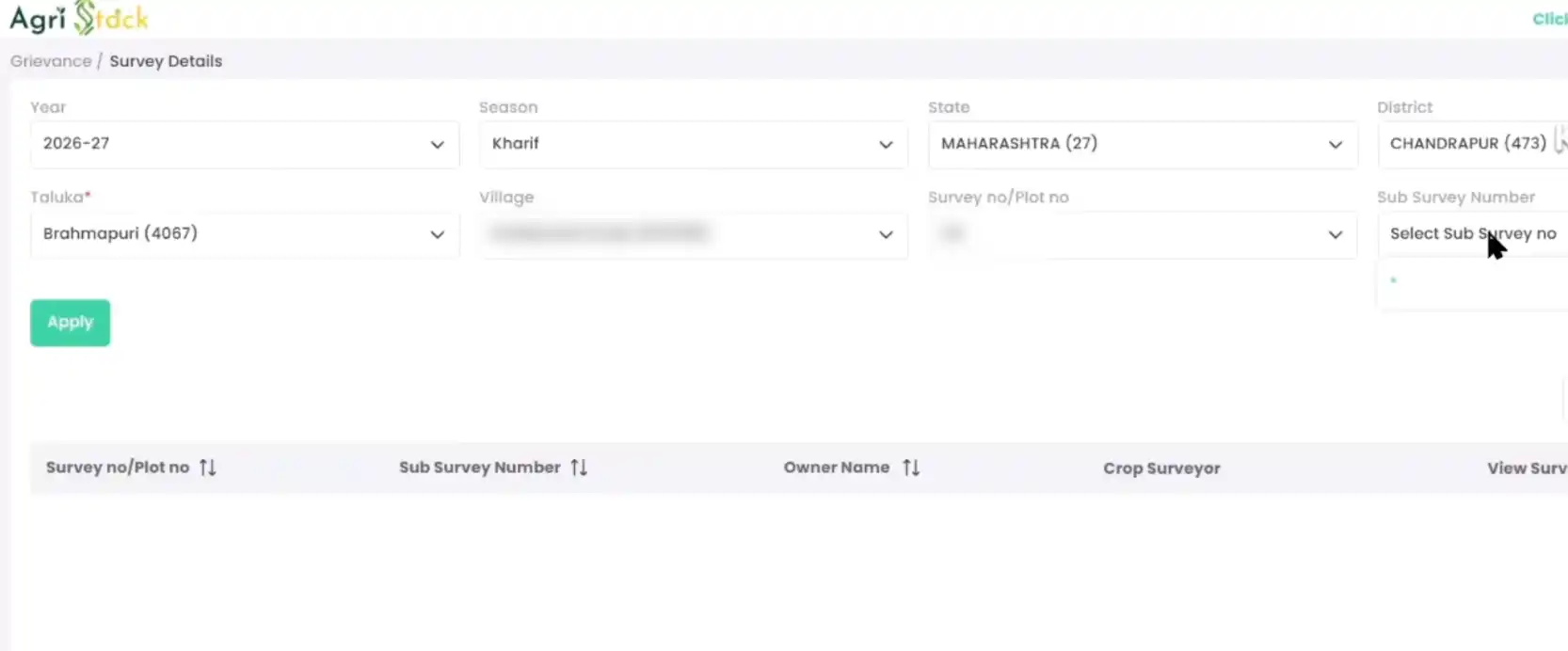
View Crop Survey वरून माहिती पाहा
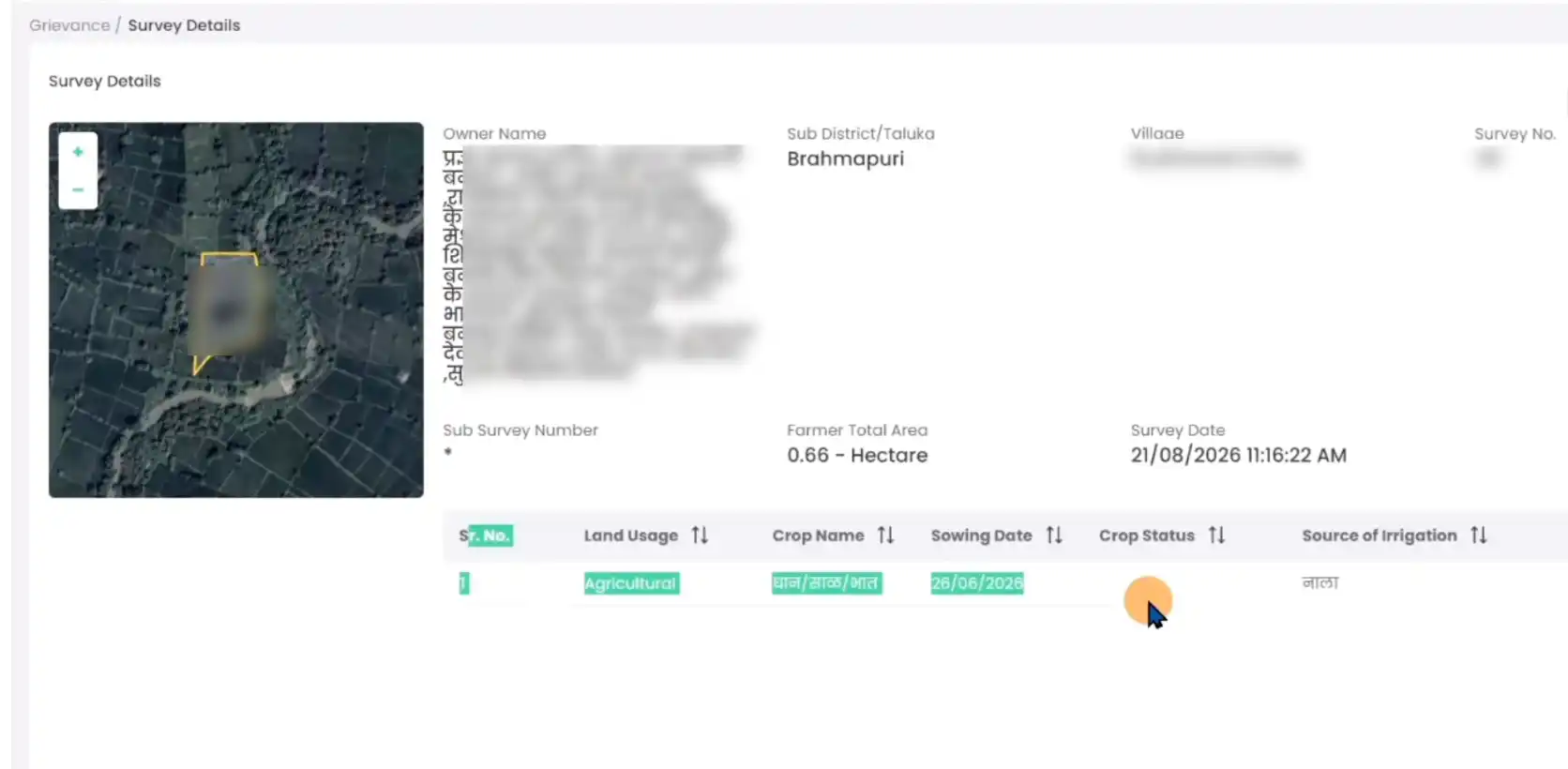
Apply वर क्लिक केल्यानंतर आपल्या समोर खाली माहिती येऊन जाणार (उदा. 7/12 वर ज्यांचे नाव असेल त्या सर्वांचे नाव, Crop Insurer मध्ये E-Pik Pahani करणाऱ्याचे नाव आणि Mobile Number). आपली E-Pik Pahani माहिती पाहण्यासाठी View Crop Survey च्या option वरती क्लिक करायचे. त्यानंतर आपण next page वरती येऊन जाणार. इथे आपली सर्व माहिती दिलेली आहे आणि आपला Map पण दिलेला आहे.
Crop Name, Sowing Date, Irrigation आणि Photos तपासा: खाली आपण केलेली E-Pik Pahani देखील दिलेली आहे. या माहितीमध्ये जर काही चुकीचे असेल तर इथेच Raise Grievance चा option दिलेला आहे.
Crop Survey Details & Map
Raise Grievance करण्यासाठी Aadhaar Login
Raise Grievance वरती क्लिक केल्यानंतर next page वरती Login for Farmer चा option दिलेला आहे. येथे आपला Aadhaar Card Number द्यायचा आहे. Aadhaar Number दिल्यानंतर Send OTP वरती क्लिक करायचे. आल्यावर OTP टाकून Verify OTP वर क्लिक करायचे. Login झाल्यानंतर डाव्या side ला ‘My Complaint Status’ आणि ‘Survey Details’ दिसेल. पुन्हा ‘Survey Details’ वर क्लिक करून शेतीचा Address द्यायचा आणि Apply करून View Crop Survey करायचे.
Complaint Description आणि Photo Upload करा
पुन्हा Raise Grievance वर क्लिक केल्यानंतर तक्रार देण्यासाठी ऑप्शन्स येतील. Reason मध्ये तक्रारीचा प्रकार Select करा (Incorrect Crop Name Capture, Incorrect Photo, Area, Irrigation). Description मध्ये आपल्याला काही माहिती द्यायची असेल तर ती द्या. त्यानंतर Upload Photo मध्ये आपली जी तक्रार असेल त्याबद्दलचे फोटो upload करायचे आहेत. फोटो upload केल्यानंतर खाली Submit वर क्लिक करा.
E-Pik Pahani 2026 Master FAQs | संपूर्ण प्रश्नोत्तरे
E-Pik Pahani करण्यासाठी कोणते Application वापरायचे?
DCS MH Application Open करून Farmer Login मधून E-Pik Pahani ची प्रक्रिया करता येते.
Central ID म्हणजे काय? आणि तो कसा शोधायचा?
Central ID म्हणजेच Farmer ID आहे. हा Farmer ID DCS MH App मध्ये Central ID म्हणून वापरायचा आहे. Farmer Registry MH Website वर View Farmer Details या पर्यायातून Search By Aadhaar Number करून OTP Verification केल्यानंतर Farmer ID म्हणजेच Central ID पाहता येतो.
DCSM App चा Password कुठून मिळतो आणि किती characters चा ठेवायचा?
Farmer Registration करताना Set Password मधून Password तयार करायचा आहे (8 ते 10 characters, पहिले अक्षर Capital, आकडे आणि चिन्ह). हाच Password DCSM App मध्ये वापरता येतो.
शेतकरी आयडीमध्ये नवीन गट नंबर कसा ऍड करावा? आणि नाव/पत्ता कसा बदलावा?
पोर्टलवर लॉगिन करून ‘Update My Information’ मधील ‘Land Ownership & Land Details’ मधून नवीन जमीन ऍड करता येते. तसेच ‘KYC Details’ मध्ये जाऊन आधार नंबर व ओटीपीच्या मदतीने e-KYC पूर्ण करून नाव व पत्ता अपडेट करता येतो.
जमीन ऍड केल्यानंतर किती दिवसांनी फार्मर आयडीला दिसते?
तुम्ही ऍड केलेली जमीन तलाठी किंवा तहसील कार्यालयाकडे अप्रूवलसाठी जाते. ती तिकडून मंजूर (Approve) झाल्यानंतर तुमच्या फार्मर आयडीवर दिसू लागते.
Farmer Authorization म्हणजे काय?
Farmer Authorization म्हणजे जमीन मालक शेतकऱ्याने आपल्या Farmer ID मधून दुसऱ्या व्यक्तीला विशिष्ट scheme (पीक विमा, कर्ज, खत) किंवा उपलब्ध सुविधेसाठी विशिष्ट कालावधीसाठी अधिकार / linkage देणे.
DCSM App मध्ये “Too Many Requests” Error दिसत असल्यास काय करावे?
तुमचे प्रोफाईल ॲक्टिव्ह नसल्यास हा एरर येतो. Farmer Registry MH वर नवीन अकाउंट तयार करा आणि Farmer ID व तयार केलेल्या Password द्वारे Login करा.
DCS MH मध्ये “The IMEI Number Already Exist” एरर का येतो?
जेव्हा दुसरा युजर तुमच्या मोबाईलमध्ये लॉगिन होतो किंवा तुमचा युजर आयडी इतर मोबाईलमध्ये वापरला जातो, तेव्हा IMEI नंबर दुसऱ्या युजरशी बाईड झाल्यामुळे हा एरर येतो. यावर ऑनलाईन उपाय नाही, तहसीलदार साहेबांकडे जाऊनच नंबर अनबाईड करावा लागतो.
DCS MH मध्ये “User Not Found” एरर का येतो?
नोंदणी अपूर्ण असल्यास किंवा तुमचा आयडी तहसीलदार डॅशबोर्डवरून Approve न झाल्यास हा एरर येतो. तलाठी यांच्याशी संपर्क साधून आयडी Approve करून घ्यावा.
ई-पीक पाहणी करताना “Seeds Variety Is Mandatory” एरर का येतो?
तुमच्या मोबाईलमधील ई-पीक पाहणी ॲप जुने असल्यामुळे त्यात सीड व्हरायटीचा नवीन ऑप्शन दिसत नाही. ॲप अनइन्स्टॉल करून नवीन व्हर्जन इन्स्टॉल करा आणि ‘Other’ निवडून बियाण्याचे नाव टाका.
E-Pik Pahani मध्ये Area कशामध्ये द्यायचे?
क्षेत्रफळ गुंठ्यांमध्ये द्यायचे आहे. उदाहरणामध्ये 1 एकरासाठी 0.4, 2 एकरासाठी 0.8 आणि 1 हेक्टरसाठी 1 असे सांगितले आहे.
E-Pik Pahani मध्ये Photo कुठे काढायचा आणि किती Photo काढायचे आहेत?
ज्या शेताची पीक पाहणी करायची आहे, त्याच शेतात जाऊन Photo काढायचा आहे. दिलेल्या प्रक्रियेमध्ये तीन Photo घेण्याचे सांगितले आहे. तिसरा Photo घेतल्यानंतर ‘पीक जोडा’ हा पर्याय निवडायचा आहे.
एकाच गटात दोन वेगवेगळी फळपिके (मिश्र पीक) असतील तर नोंद कशी करावी?
अशावेळी ‘Main Crop’ ऐवजी ‘Mixed Crop’ (मिश्र पीक) हा पर्याय निवडून दोन्ही फळपिकांची त्यांच्या लागवडीच्या क्षेत्रफळानुसार स्वतंत्र माहिती व फोटो भरावे लागतात.
मोबाईलवरून Pik Pahani Status (पीक पाहणी झाली आहे का) चेक करता येतो का?
होय. आपली चावडीच्या (Aapli Chawdi) माध्यमातून घरून आणि मोबाईलवरूनही पीक पाहणी झाली आहे का हे चेक करता येते. District, Taluka, Village, Khata Number, Season आणि Year निवडून Captcha भरून स्टेटस पाहता येतो.
E-Pik Pahani मध्ये चूक असल्यास तक्रार (Grievance) कशी करायची?
DCS Grievance पोर्टलवर जाऊन Survey Details, View Crop Survey आणि Raise Grievance मधून संबंधित तक्रार (Area, Crop Name, Photo, Irrigation) select करून complaint करता येते.
Grievance करण्यासाठी Aadhaar OTP लागतो का? आणि Photo Upload करता येतो का?
होय. Raise Grievance वर क्लिक केल्यानंतर Login for Farmer मध्ये Aadhaar Number देऊन Send OTP करायचा आणि OTP Verify करून login करायचे. तक्रारीबद्दलचे फोटो देखील Upload Photo मध्ये upload करता येतात.
Related Search Terms
शेतकऱ्यांसाठी उपयुक्त मार्गदर्शक
E-Pik Pahani, MahaDBT आणि DCS MH संबंधित महत्त्वाची माहिती एका ठिकाणी.
E-Pik Pahani Seed Variety Error Solution
E-Pik Pahani मध्ये Seed Variety निवडताना Error येत असल्यास काय करावे आणि ही समस्या कशी सोडवायची ते जाणून घ्या.
समस्या सोडवण्याची माहिती वाचा →DCS MH Login Error: IMEI Number
DCS MH App मध्ये “IMEI Number Already Exist” Error येत असल्यास त्यावरील उपाय आणि Login Solution जाणून घ्या.
Login Error Solution वाचा →DCS MH User Not Found Error 2026
DCS MH Login करताना “User Not Found” Error दिसत असल्यास त्याचे कारण काय आहे आणि Login Problem कशी सोडवायची.
Login Problem Solution वाचा →MahaDBT Biyane Anudan 2026
MahaDBT वरून Biyane Anudan 2026 साठी अर्ज कसा करायचा, Seed Subsidy ची माहिती आणि अर्ज प्रक्रियेबद्दल जाणून घ्या.
Seed Subsidy मार्गदर्शक वाचा →निष्कर्ष
E-Pik Pahani App द्वारे पिकाची किंवा फळबागेची अचूक नोंदणी करणे शासनाच्या विविध अनुदानांचा आणि पीक विम्याचा लाभ घेण्यासाठी अत्यंत महत्त्वाचे आहे. वर दिलेल्या सर्व पायऱ्या, एरर्स वरील उपाय आणि फोटोंचा संदर्भ वापरून तुम्ही तुमची पीक पाहणी स्वतःच्या मोबाईलवरून सहज करू शकता. काही तांत्रिक अडचण आल्यास ॲप अपडेट करून लोकेशन चालू असल्याची खात्री करा आणि तुमची तक्रार DCS Grievance पोर्टलवर नोंदवा.
E-Pik Pahani App Download →
B