
CSC समस्या उपाय: Location, eKYC, Error 827 आणि Physical Verification
CSC ID आणि Digital Seva Portal वापरताना येणाऱ्या महत्त्वाच्या समस्यांसाठी हा एकत्रित मार्गदर्शक आहे. तुमची समस्या ओळखा, योग्य विभाग उघडा आणि दिलेली प्रक्रिया क्रमाने पूर्ण करा.
सुरुवातीला तुमची समस्या ओळखा
DSP Mobile App मधून Location Refresh आणि Sync Location करायचे आहे.
Digital Seva Portal मध्ये Fingerprint द्वारे eKYC प्रक्रिया पूर्ण करा.
या error साठी eKYC व biometric authorization प्रक्रिया तपासा.
CSC Center branding, banner, photos आणि physical verification संदर्भातील माहिती तपासा.
CSC Problem Solutions
Digital Seva Portal वर येणारा Error किंवा अडचण निवडा आणि त्वरित उपाय (Solution) मिळवा.
CSC Geo Location Problem – DSP Mobile App द्वारे उपाय
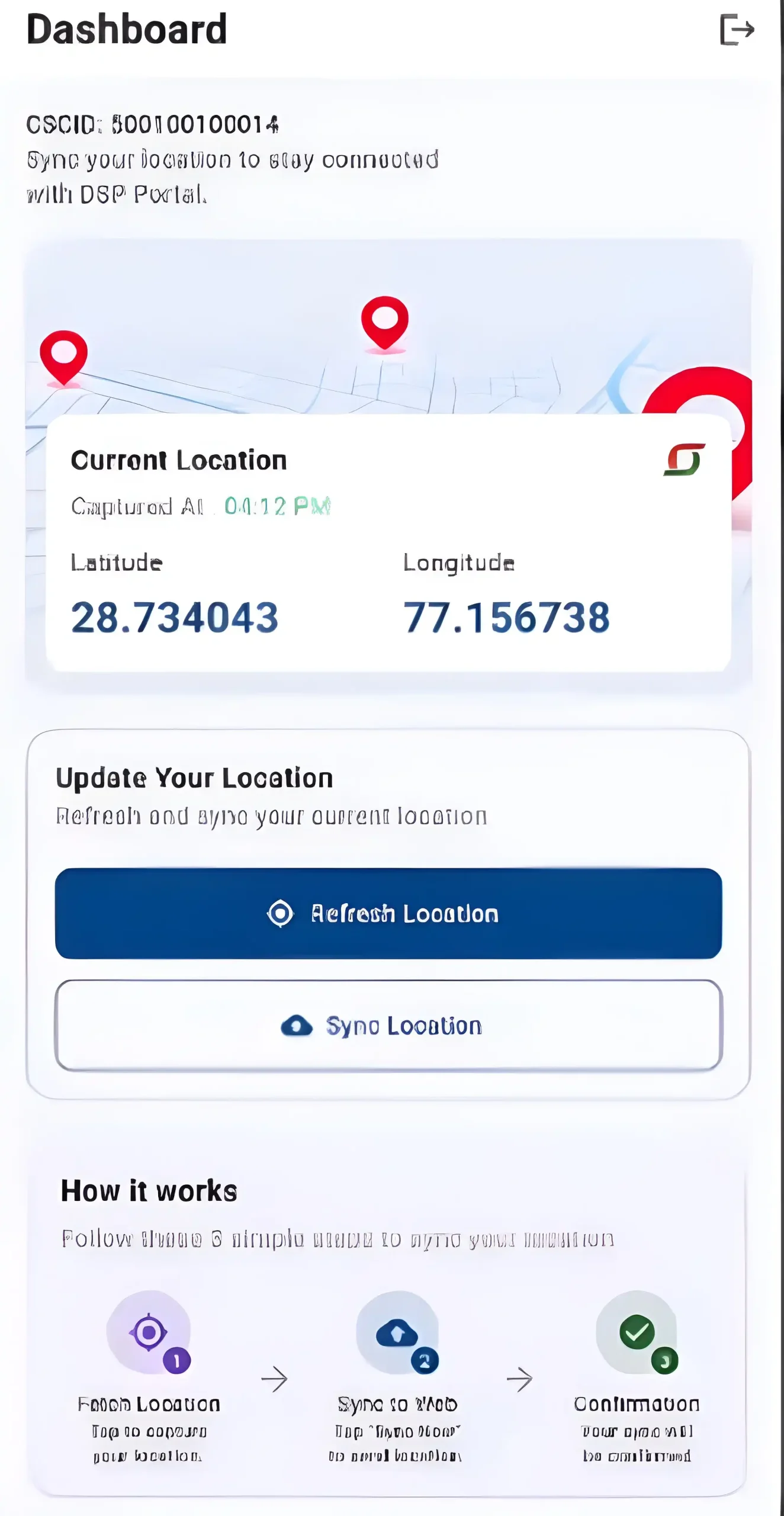
Geo Location discrepancy / Location verification needed असा संदेश दिसत असल्यास DSP Mobile App मधून Location Refresh करून नंतर Sync Location करायचे आहे.
पहिले DSP Mobile App Download करा
Play Store वरून DSPMobileApp install करा. हे CSC Location Capture / Sync साठी वापरले जाणारे Digital Seva Mobile App आहे.

Location Sync करण्याची क्रमवार प्रक्रिया
DSP Mobile App मध्ये CSC Login करा. CSC ID ने Login केल्यानंतर Refresh Location वर Click करा.
Current Location Fetch होऊ द्या. Location fetch झाल्यानंतर CSC Portal मधून Logout करा.
Chrome ची Location setting बंद करा. तीन डॉट menu मधून Chrome ची Location बंद करून Page Reload करा.
CSC Portal वर पुन्हा Login करा. मोबाईलचे Location ON असल्याची खात्री करा.
Sync Location वर Click करा. Refresh च्या जागी Sync Location option दिसेल. यशस्वी झाल्यावर Sync Location Successfully असा message येईल.
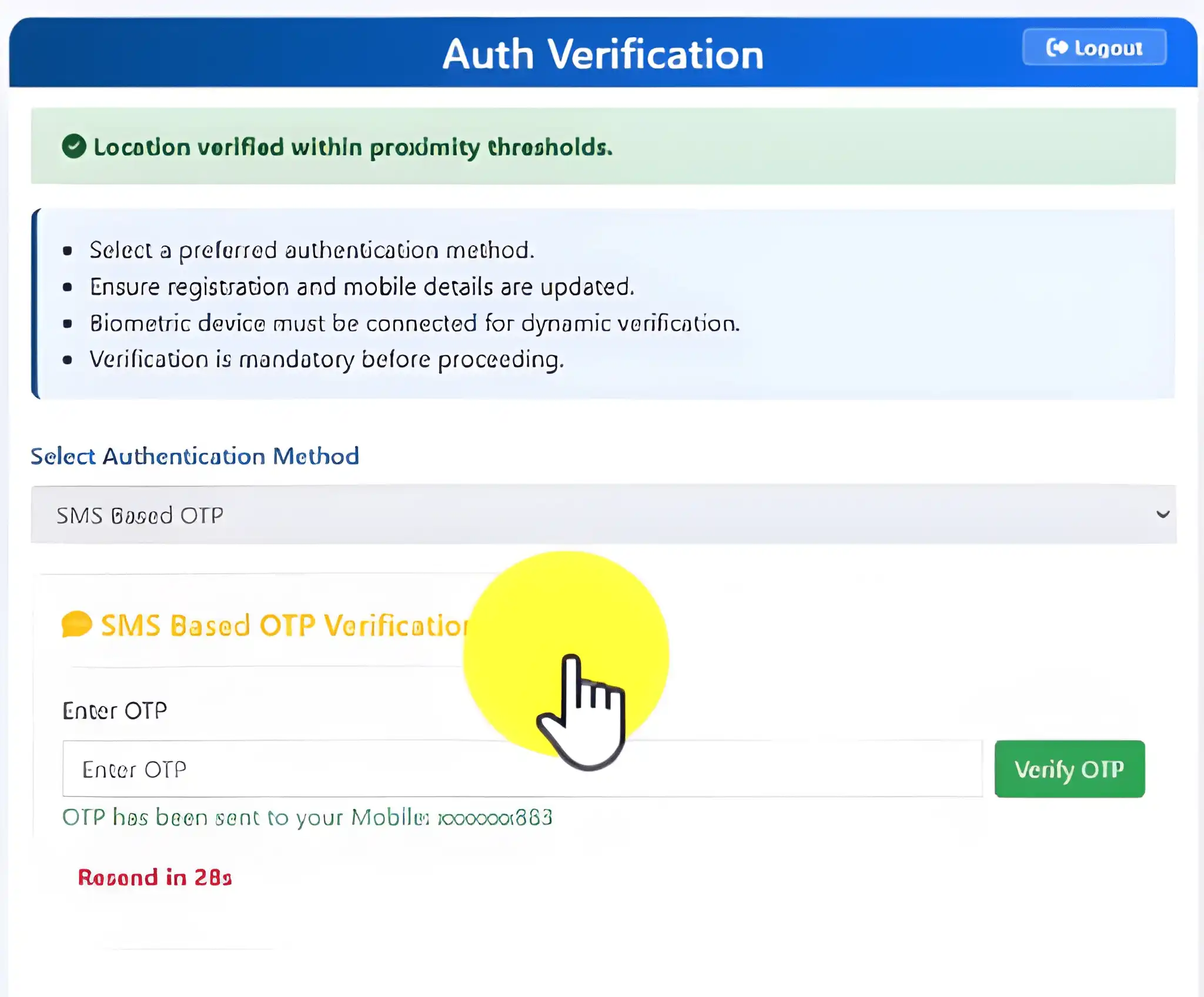
SMS OTP टाकून Login पूर्ण करा. Location Sync झाल्यानंतर Digital Seva Portal चा SMS OTP टाका.
CSC ID eKYC – Fingerprint द्वारे प्रक्रिया
CSC ID सुरळीत चालू ठेवण्यासाठी Digital Seva Portal वरून Fingerprint Device वापरून eKYC पूर्ण करता येते. दिलेल्या माहितीनुसार ही प्रक्रिया नियमितपणे पूर्ण करायची आहे.
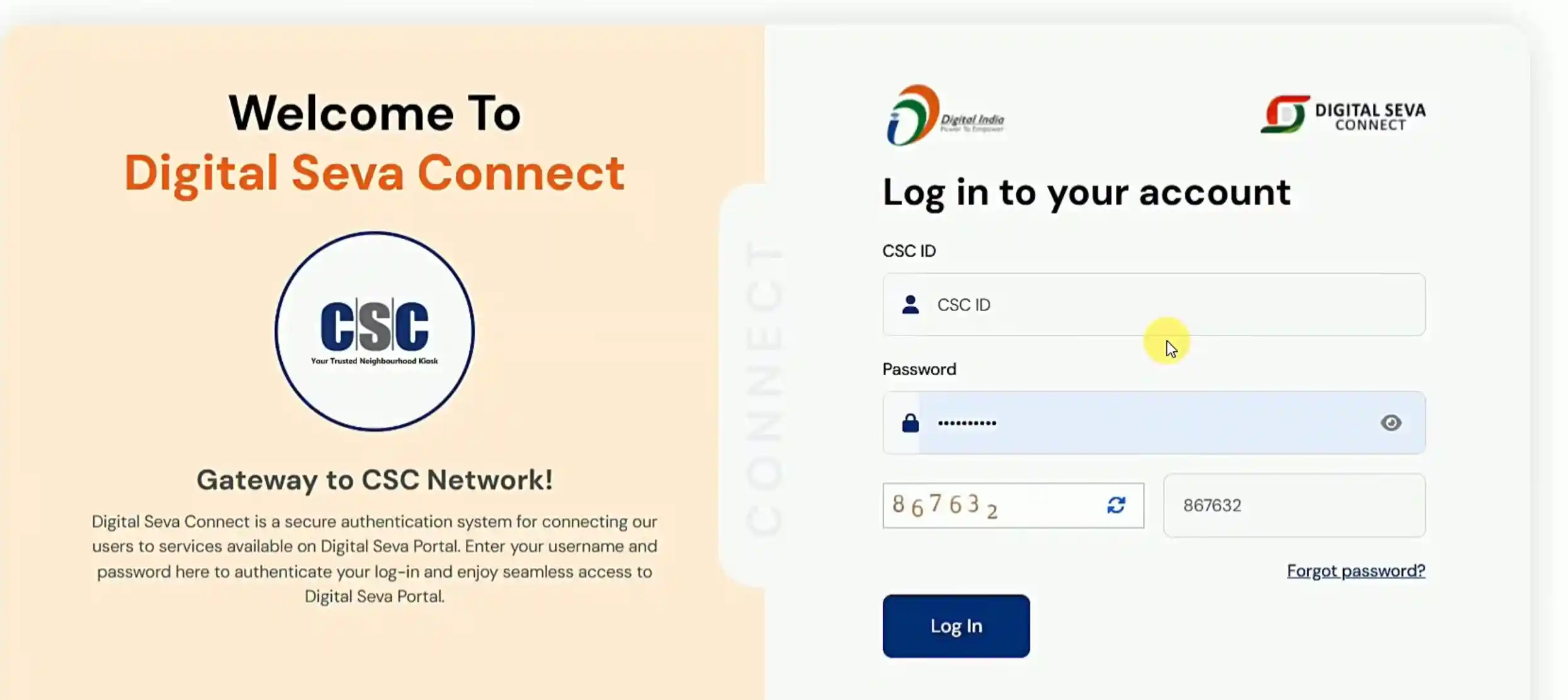
Digital Seva Portal वर CSC ID आणि Password ने Login करा.
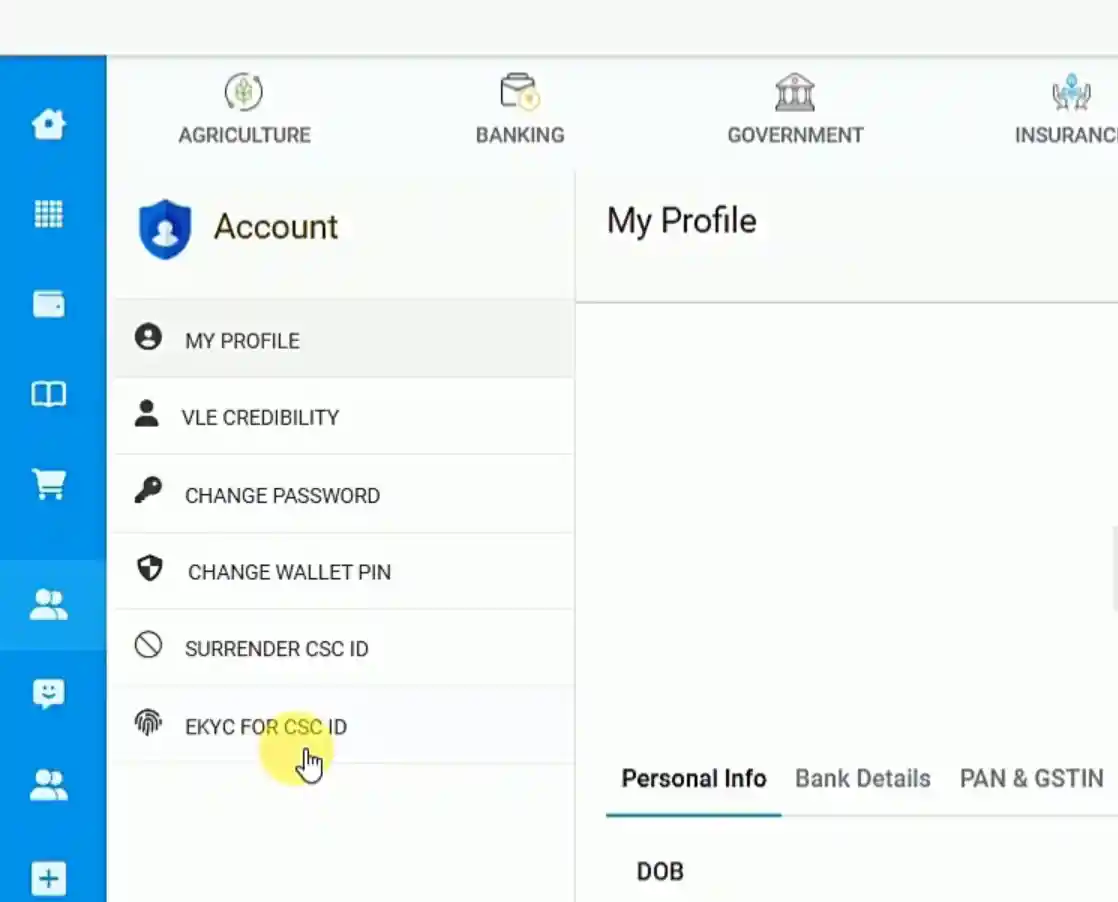
Mandatory KYC for LE and Operators option वर Click करा.
eKYC for CSC ID option निवडा.
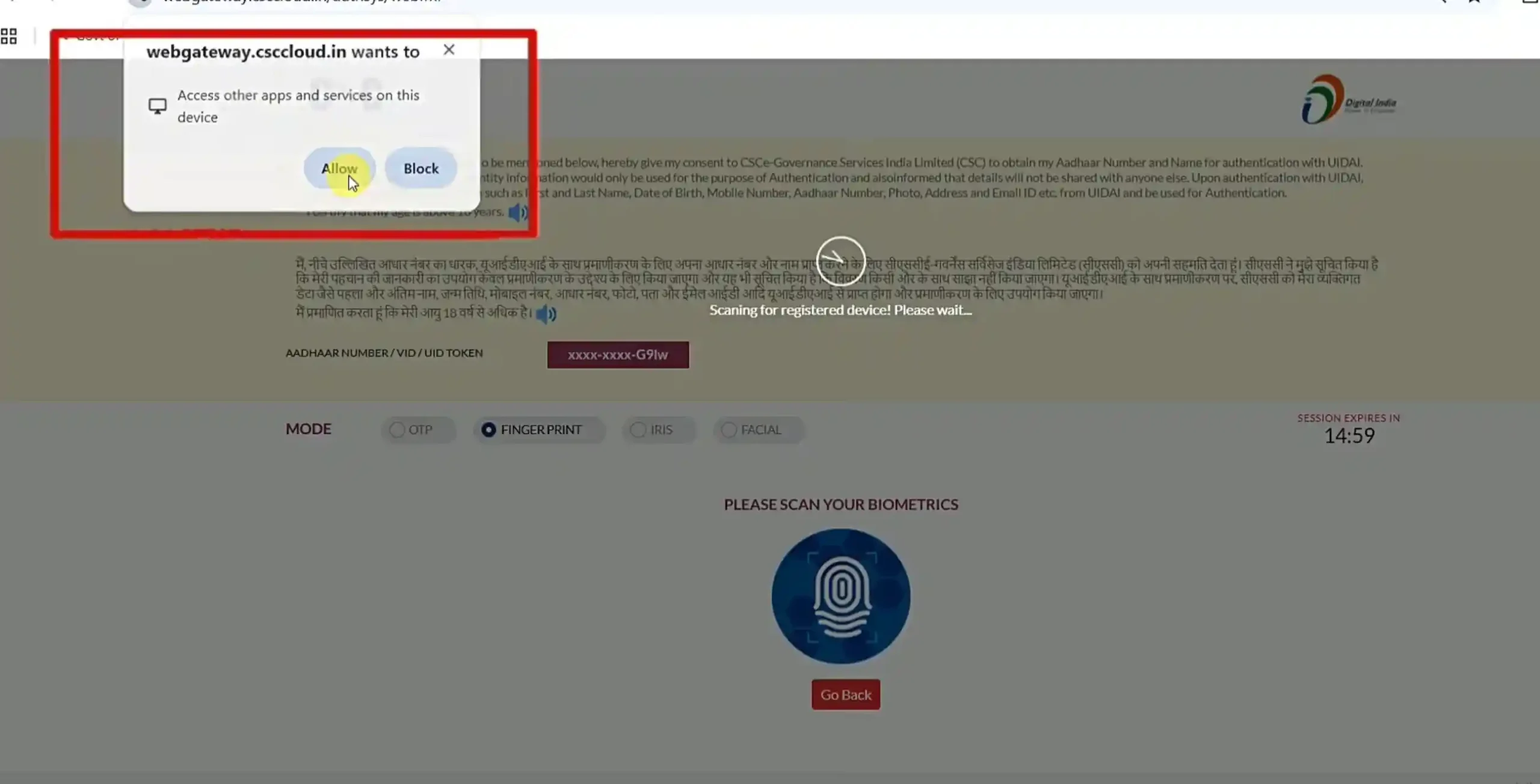
आवश्यक Permission Allow करा आणि Mantra Machine / biometric device Laptop किंवा PC ला Connect करा.
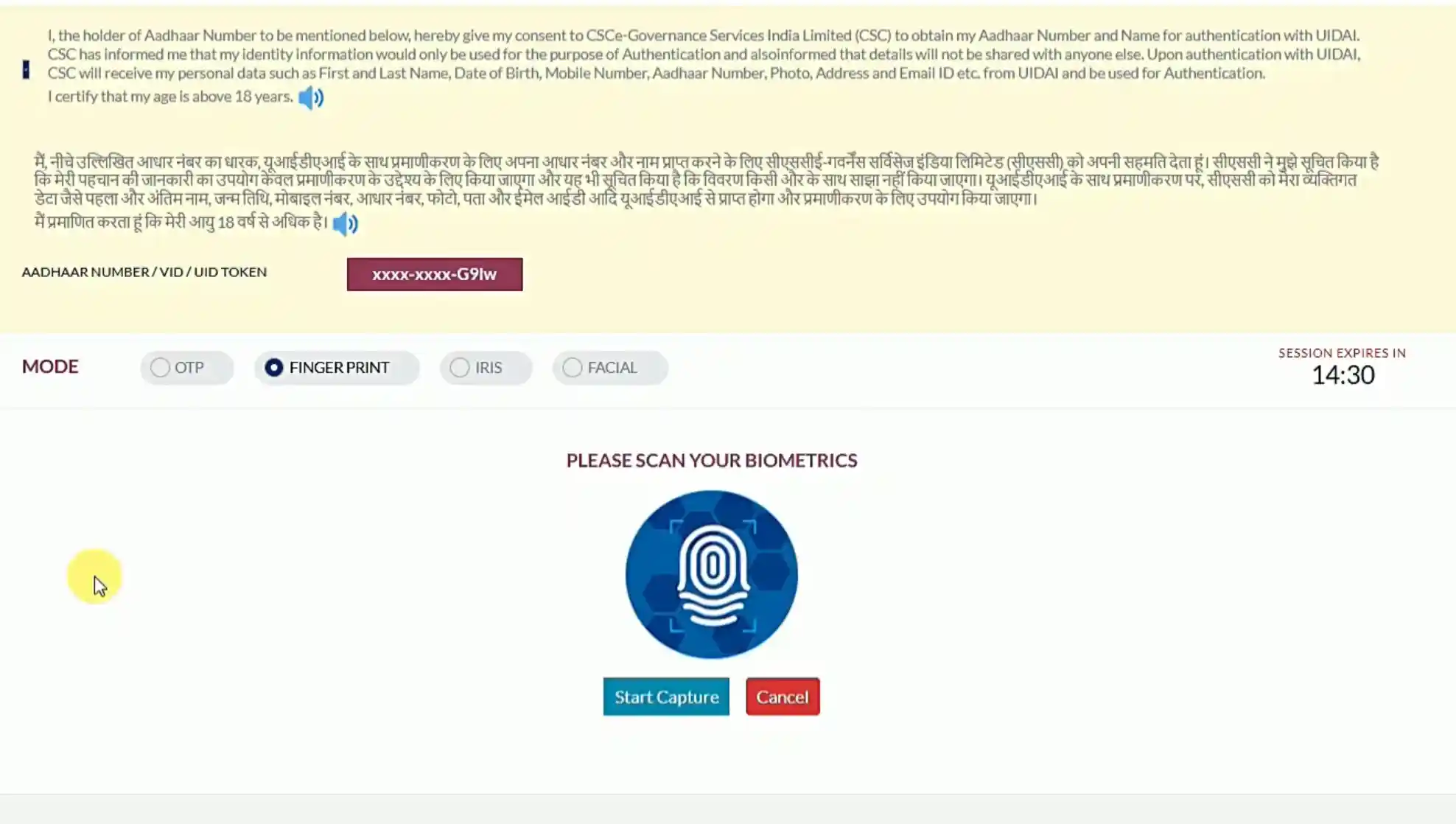
Fingerprint Authentication साठी Consent द्या, Fingerprint option निवडा आणि Start Capture वर Click करा.
Mantra Machine वर Thumb Impression द्या. Capture Success message दिसल्यावर eKYC प्रक्रिया पूर्ण झालेली आहे.

CSC Error Code 827 – User Is Not Active
Digital Seva Portal वर transaction करताना Error Code 827 – User Is Not Active दिसत असल्यास CSC ID / Operator साठी eKYC प्रक्रिया आणि biometric authorization तपासा.
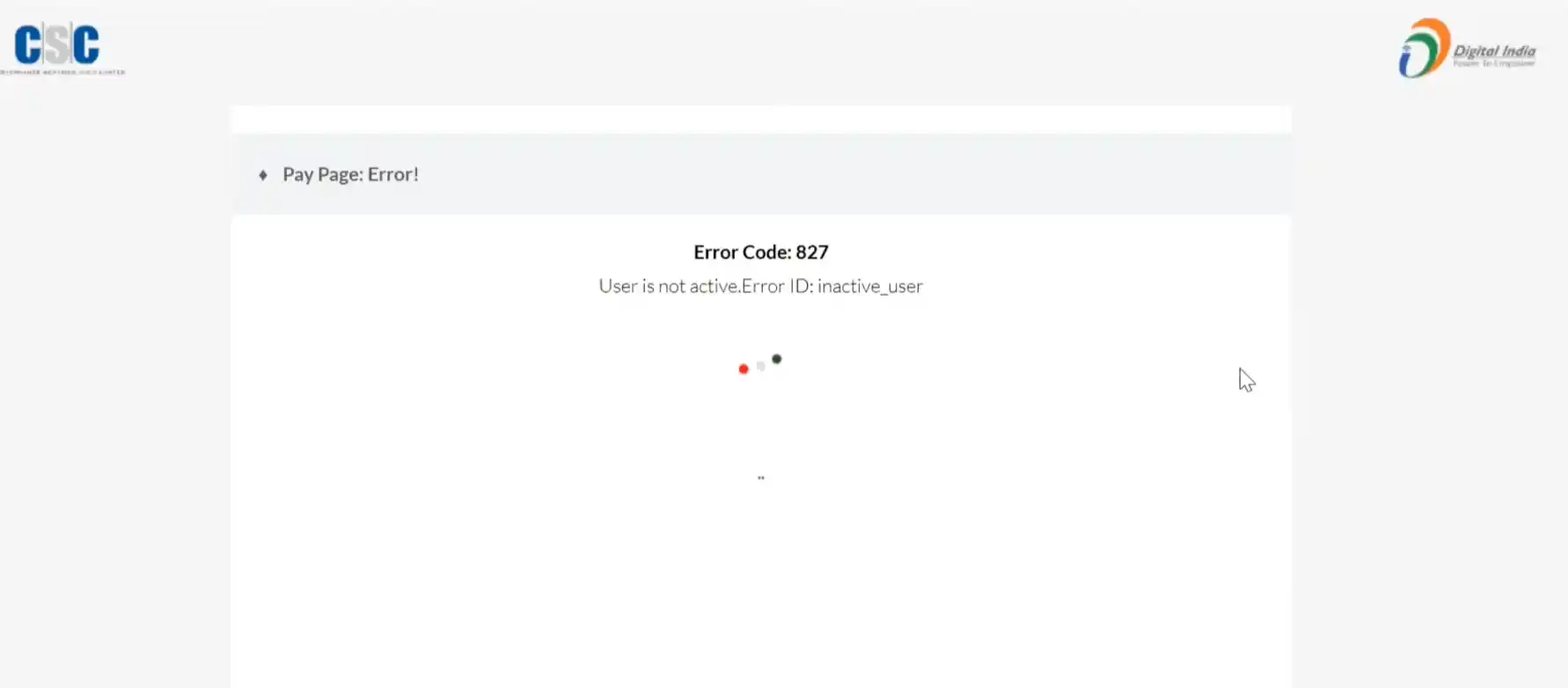
या error साठी काय करायचे?
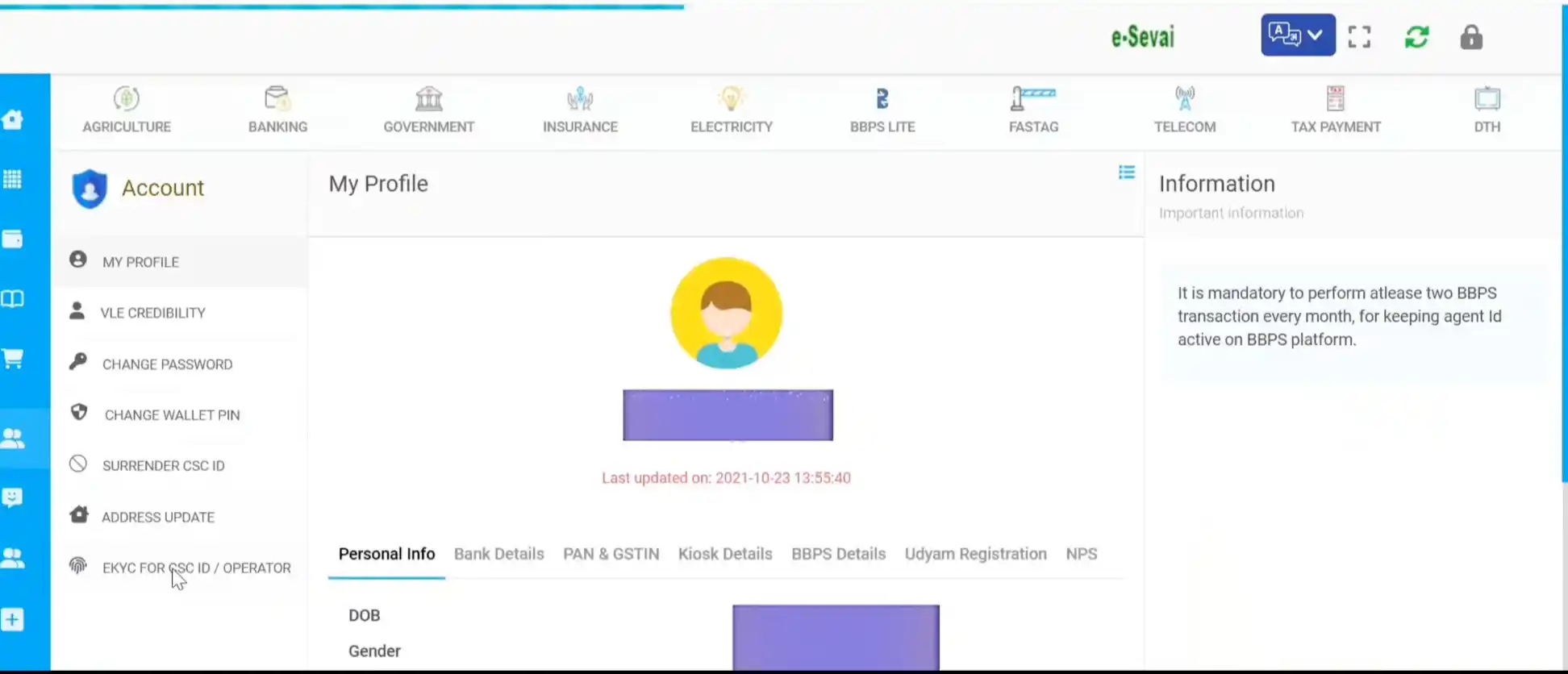
Digital Seva Portal मध्ये Account → My Profile → eKYC for CSC ID / Operator या मार्गाने eKYC सुरू करा. Biometric device connect करून fingerprint scan पूर्ण करा.
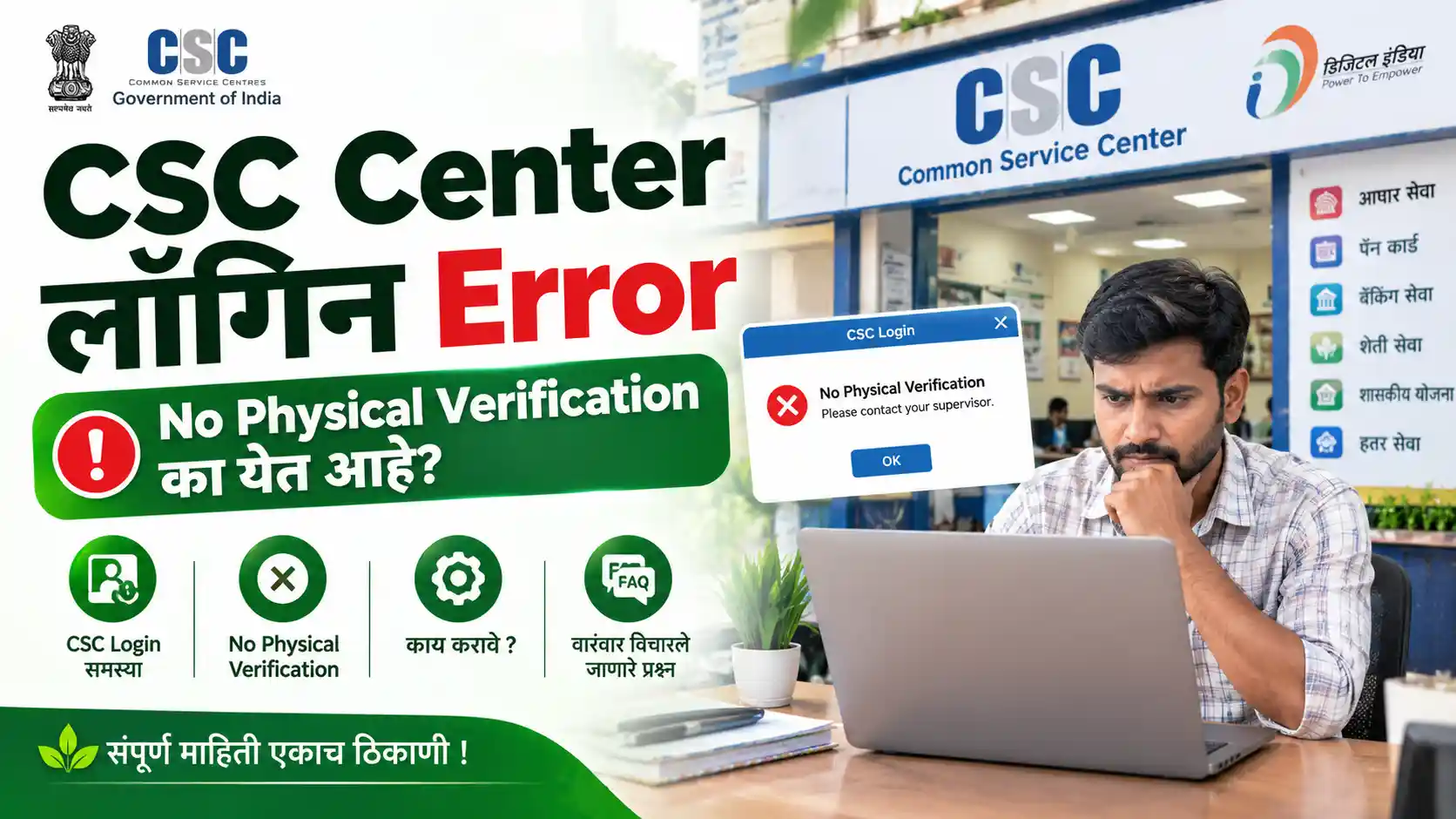
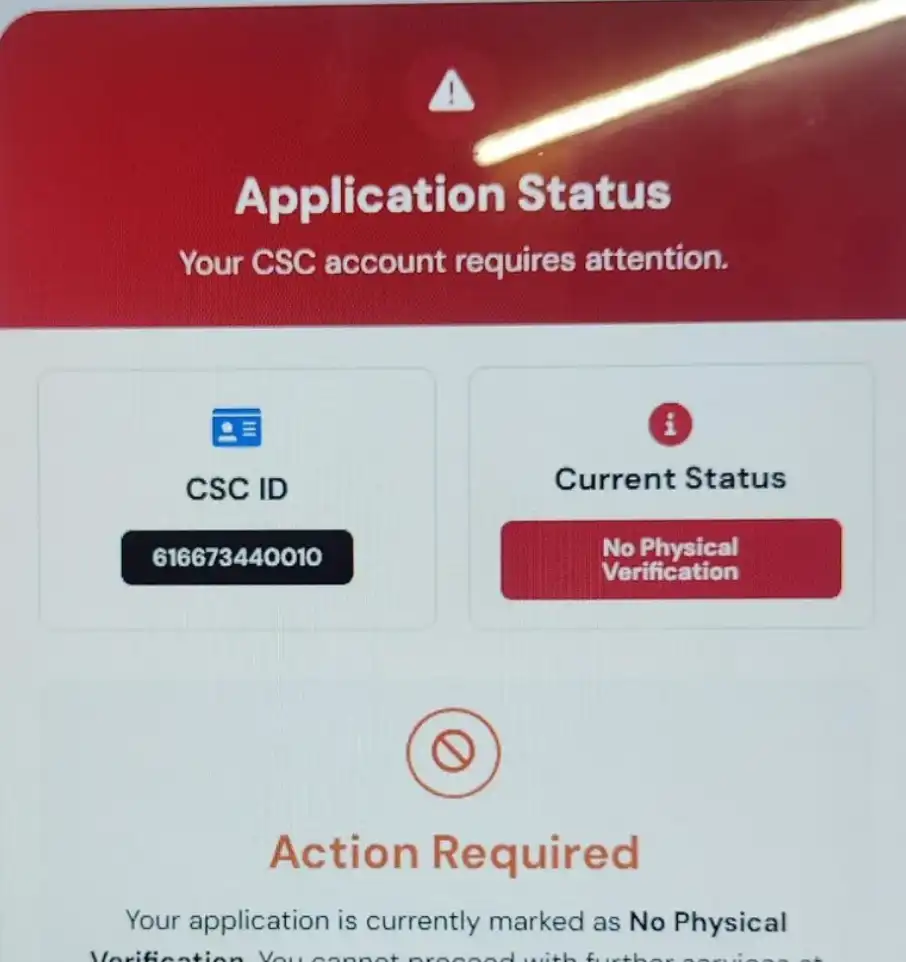
CSC ID No Physical Verification Problem
CSC ID Login करताना “No Physical Verification” असा status दिसत असल्यास CSC Center चे Physical Verification पूर्ण करणे आवश्यक असू शकते.
Physical Verification साठी तपासायच्या गोष्टी
CSC Common Branding व्यवस्थित करा.
CSC Center चा Banner स्पष्ट आणि योग्य प्रकारे लावा.
CSC Center चे आवश्यक Photos संबंधित ठिकाणी Share करा.
Center घरातून चालवत असल्यासही common branding, banner आणि photos यांची माहिती तपासा.
CSC Center ची Location बदलण्याबाबत portal मधील उपलब्ध प्रक्रिया व सूचना तपासा.
CSC Digital Seva Portal – सामान्य प्रश्न
CSC Location Problem साठी कोणते App वापरायचे?
DSP Mobile App वापरायचे आहे. App मध्ये CSC Login करून Refresh Location आणि नंतर Sync Location प्रक्रिया पूर्ण करा.
Sync Location केल्यानंतर काय होते?
Sync Location successful झाल्यानंतर message दिसतो. त्यानंतर SMS OTP टाकून Digital Seva Portal Login प्रक्रिया पूर्ण करा.
CSC eKYC साठी biometric आवश्यक आहे का?
दिलेल्या प्रक्रियेनुसार biometric device connect करून Fingerprint Authentication व fingerprint scan करायचा आहे.
Error Code 827 साठी काय करावे?
CSC ID / Operator साठी eKYC प्रक्रिया पूर्ण करा आणि KYC Process Successfully message तपासा.
eKYC केल्यानंतर CSC ID कधी active होईल?
दिलेल्या माहितीनुसार eKYC submission नंतर CSC Wallet आणि ID सक्रिय होण्यासाठी सुमारे 24 तास लागू शकतात.
No Physical Verification दिसत असल्यास काय करावे?
CSC Center ची branding, banner, photos आणि Physical Verification प्रक्रिया तपासा.
CSC समस्या एकाच क्रमाने सोडवा
Location error असल्यास DSP Mobile App वापरा. eKYC किंवा Error Code 827 असल्यास Digital Seva Portal वर biometric eKYC पूर्ण करा. No Physical Verification असल्यास CSC Center च्या verification संबंधित आवश्यक गोष्टी तपासा.
Digital Seva Portal उघडा
Leave a Reply