

Police Verification Certificate 2026: Online अर्ज कसा करायचा?
Police Verification Certificate साठी घरबसल्या Online अर्ज कसा करायचा? PCS Registration, Login, Aadhaar OTP, Character Certificate, Documents Upload, Payment आणि Police Station प्रक्रिया येथे पाहा.
7 एप्रिल 2026 पासून पोलीस व्हेरिफिकेशन प्रमाणपत्र काढण्याची प्रोसेस बदललेली आहे. तुम्ही कोणत्याही कंपनीमध्ये Job करत असाल किंवा तुम्हाला कोणत्याही कंपनीमध्ये Job करायचा असेल, तर Police Verification Certificate मागितले जाऊ शकते.
आज आपण घरबसल्या Police Verification Certificate साठी Online अर्ज कसा करायचा ते पाहणार आहोत.
Police Verification Certificate Online अर्ज प्रक्रिया
Police Verification Certificate साठी Online अर्ज करताना संपूर्ण प्रक्रिया PCS Portal वरून करायची आहे.
या प्रक्रियेमध्ये मुख्यतः Registration, Login, Application Form, Documents Upload, Payment आणि त्यानंतर Police Station ची प्रक्रिया येते.
– Step 1: PCS Portal वर जा
– सर्वप्रथम कोणत्याही Browser वर जा.
– Browser मध्ये PCS Login असे Search करा.
– त्यानंतर Police Clearance Service Home ही Website दिसेल. त्यावर Click करा.
– यानंतर तुम्हाला Police Clearance Services Portal वर नेले जाईल.
– Portal वर आल्यानंतर सर्वप्रथम Account Create करावे लागेल.
– त्यासाठी Registration हा Option दिलेला आहे. त्या Option वर Click करा.
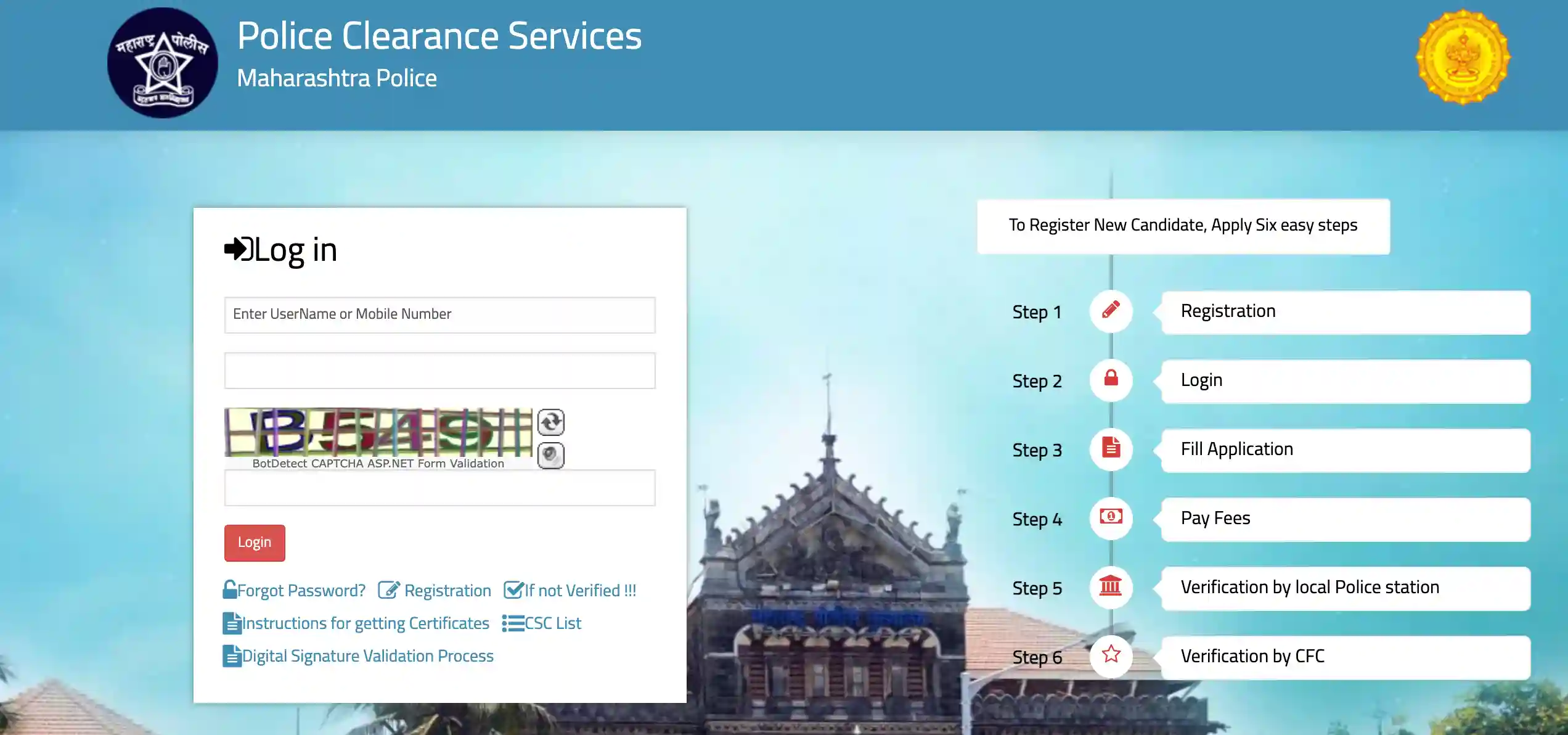
Step 2: PCS Registration कसे करायचे?
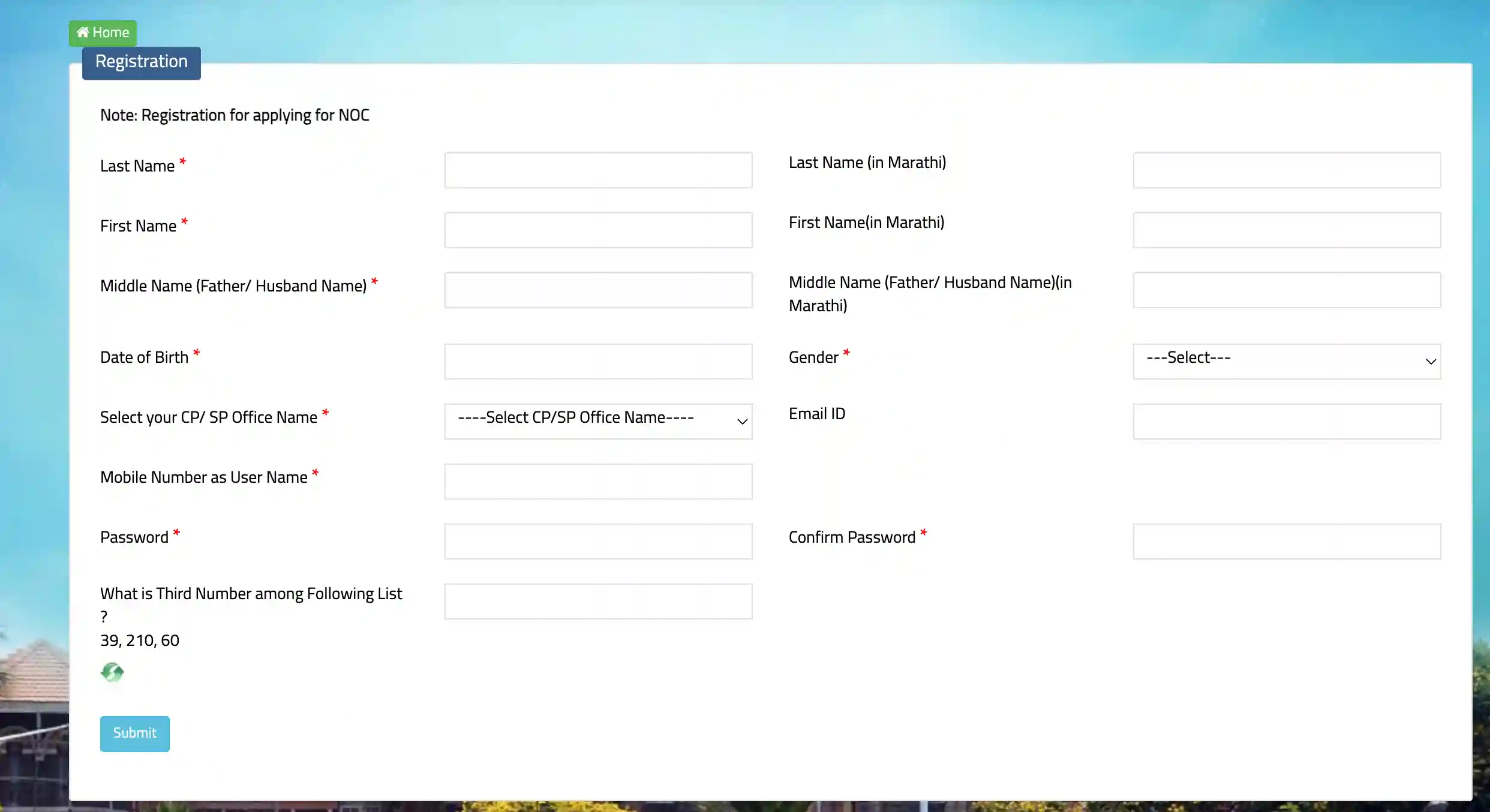
Registration वर Click केल्यानंतर आपली माहिती भरावी लागेल.
Last Name
– सर्वप्रथम तुमचे Last Name म्हणजेच आडनाव टाकायचे आहे.
– हे नाव English मध्ये टाकायचे आहे. Marathi मध्ये नाव Automatic येऊ शकते. Marathi मध्ये Automatic नाव आले नाही तरी अडचण नाही.
– Marathi मध्ये नाव टाकले तर चालेल आणि नाही टाकले तरी चालेल.
First Name
– यानंतर First Name टाकायचे आहे.
Father / Husband Name
– यानंतर वडिलांचे नाव किंवा Husband चे नाव टाकायचे आहे.
Date of Birth
– यानंतर तुमची Date of Birth निवडायची आहे.
– तुमच्या Aadhaar Card वर जशी Date of Birth आहे, त्याप्रमाणे Date निवडायची आहे.
CP / SP Office Name निवडा
यानंतर CP/SP Office निवडावे लागेल.
इथे वेगवेगळे पर्याय दिलेले असतात.
- Amravati City
- Amravati Rural
- Chhatrapati Sambhajinagar City
- Chhatrapati Sambhajinagar Rural
- Solapur Rural
– तुम्ही ग्रामीण क्षेत्रामध्ये राहत असाल तर Rural Police Office निवडायचे आहे.
– आणि City मध्ये राहत असाल तर City निवडायचे आहे.
– उदाहरणामध्ये Solapur Rural निवडलेले आहे.
Mobile Number आणि Password
– यानंतर Mobile Number टाकायचा आहे.
– हा Mobile Number तुमचा Username म्हणून वापरला जाणार आहे.
– यानंतर Password Create करायचा आहे.
– Password आणि Confirm Password मध्ये तोच Password टाकायचा आहे.
– यानंतर तुमचे Gender निवडायचे आहे.
– त्यानंतर स्क्रीनवर एक Question विचारला जाईल.
– उदाहरणार्थ: What is the first number among the following list?
– दिलेल्या List मधील पहिला Number टाकायचा आहे.
– यानंतर Submit या Button वर Click करा.
OTP Verification
– Submit केल्यानंतर तुमच्या Mobile Number वर Verification Code / OTP पाठवला जाईल.
– Enter Verification Code या Box मध्ये आलेला OTP टाकायचा आहे.
– त्यानंतर Verify या Button वर Click करा.
तुमचे Account Successfully Create होईल.
Step 3: PCS Portal Login
– Account Create झाल्यानंतर पुन्हा Home Page वर या.
– तिथे Login Option दिलेला आहे.
– पहिल्या Box मध्ये तुमचा Mobile Number टाका.
– यानंतर Registration करताना Create केलेला Password टाका.
– खाली Captcha दिलेला असेल.
– Captcha मध्ये स्क्रीनवर दिसत असलेला Captcha टाका.
– यानंतर Login Button वर Click करा.
– तुम्ही Successfully Login व्हाल.
Step 4: Services मधून Service Selection करा
– Login झाल्यानंतर तुमच्यासमोर नवीन Interface दिसेल.
– इथे Services हा Option दिलेला आहे.
– Services वर Click करा.
– त्याच्या खाली Service Selection हा Option येईल.
– Service Selection वर Click करा.
Step 5: Aadhaar Details Fetch करा
– Service Selection वर Click केल्यानंतर तुम्हाला विचारले जाईल:
इथे Yes निवडा.
– यानंतर तुमचा Aadhaar Number टाका.
– Aadhaar Number टाकल्यानंतर Generate OTP या Button वर Click करा.
– Aadhaar ला Link असलेल्या Mobile Number वर OTP पाठवला जाईल.
– आलेला OTP दिलेल्या Box मध्ये टाका.
– त्यानंतर Submit Button वर Click करा.
– OTP Successfully Verify झाल्याचे सांगितले जाईल.
Step 6: Character Certificate निवडा
यानंतर Service निवडायची आहे.
इथे खालीलप्रमाणे Options दिलेले आहेत:
- Character Certificate
- Police Clearance Certificate
- Award
– यामधून Character Certificate हा Option निवडा.
– यानंतर Character Certificate काढण्यासाठी लागणाऱ्या Documents ची List दिलेली असेल.
– ती List पाहून Next Button वर Click करा.
Step 7: General Information आणि Address Details भरा
– आता General Information मध्ये तुमची माहिती दाखवली जाईल.
– यानंतर स्थायी निवास तपशील मध्ये तुमचा राहत असलेला Address टाकायचा आहे.
Address मध्ये भरायची माहिती
- Building Number
- State
- Landmark
- Locality
- District
- Taluka
- Village
- Pin Code
– Building Number माहित नसेल तर तिथे Dash टाकता येतो.
– State निवडल्यानंतर District, Taluka आणि Village निवडायचे आहे.
– Pin Code Automatic आलेला असेल.
CP Name निवडताना काळजी घ्या
– इथे CP Name निवडताना कोणतीही चूक करू नका.
– Registration करताना तुम्ही जे CP Name निवडलेले आहे, तेच CP Name इथे दाखवले जाईल.
– तुम्ही Rural मधून असाल तर Rural CP निवडायचे.
– आणि City मध्ये असाल तर City CP निवडायचे.
Registration करताना CP Name मध्ये चूक झाली तर संपूर्ण Registration ची माहिती चुकीची होऊ शकते. त्यामुळे पुन्हा New Registration करावे लागू शकते.
Local Police Station निवडा
– यानंतर Local Police Station निवडायचे आहे.
– तुमचे कोणते Police Station आहे ते इथून निवडायचे आहे.
– त्यानंतर तुमचा राहता Address आणि Permanent Address Same असेल तर खाली दिलेल्या Same Above Box मध्ये Tick करा.
Step 8: Police Verification कोणत्या Company साठी आहे?
यानंतर Police Verification कोणत्या Company ला Submit करायचे आहे, त्या Company ची माहिती भरायची आहे.
- Designation
- Company Name
- Company Address
- State
- District
- Taluka
- Village
- Pin Code
उदाहरणामध्ये Designation म्हणून Manager आणि Company Name म्हणून Bharat Forge टाकलेले आहे.
Step 9: General Questions
यानंतर General Questions विचारले जातील.
- Any case registered against you?
- तुम्हाला कधी Arrest केले आहे का?
- तुमच्यावर कोणती Case Pending आहे का?
– जर काही नसेल तर No हा Option निवडायचा आहे.
– यानंतर तुमच्या गावामध्ये तुम्हाला ओळखणाऱ्या व्यक्तींची माहिती द्यायची आहे.
– त्यासाठी Name, Address आणि Mobile Number ही माहिती भरायची आहे.
– सर्व माहिती भरल्यानंतर Next Page वर Click करा.
Step 10: Declaration आणि Application Submit
– यानंतर एक Declaration Box दिलेला असेल.
– या Box मध्ये वर दिलेली सर्व माहिती बरोबर असल्याचे Declaration द्यायचे आहे.
– माहिती चुकीची आढळल्यास Police Certificate रद्द होईल.
– यानंतर Save Button वर Click करा.
Your Application has been Successfully Submitted / Received
याचा अर्थ तुमचा Application Submit झालेला आहे.
यानंतर Documents Upload करायचे आहेत.
Step 11: Photo Upload कसा करायचा?
Photo च्या खाली Upload Photo Option दिलेला आहे.
त्या Option वर Click करा.
Photo JPG Format मध्ये पाहिजे.
Size 5 KB ते 20 KB.
– Photo Upload करताना Size किंवा File Name चुकीचा असल्यास Error येऊ शकतो.
– Photo योग्य Size मध्ये Convert करण्यासाठी दिलेल्या Website चा वापर करता येतो.
Step 12: Signature Upload
यानंतर Signature Upload करायची आहे.
Width: 256
Height: 64
Size: 10
यानंतर Resize Signature वर Click करा.

Step 13: Aadhaar, Voter Card आणि School Leaving Certificate
यानंतर:
- Voter Card
- Aadhaar Card
- School Leaving Certificate
Step 14: Documents Upload करा
– Signature Upload केल्यानंतर Documents Upload करायचे आहेत.
– तुम्ही कोणते Document Upload करणार आहात ते Option मधून निवडायचे आहे.
– यानंतर Upload Document Option मध्ये Documents Upload करायचे आहेत.
– उदाहरणामध्ये School Leaving Certificate Upload केलेले आहे.
– यानंतर ID Proof मध्ये कोणतेही एक Document Upload करावे लागेल.
– Residence Proof मध्ये PCC साठी Required असलेले एक Document निवडावे लागेल.
– सर्वात शेवटचा Supporting Document Option आहे.
– Supporting Document Upload केला तरी चालतो आणि नाही केला तरी चालतो.
Supporting Document
Supporting Document मध्ये शेवटच्या Document म्हणून Police Patil यांचा Character Certificate Upload केला तर कोणतीही अडचण येणार नाही.
यानंतर Upload Document Button वर Click करा.
Document File Name कसे ठेवायचे?
Document Upload करताना File Name योग्य असणे महत्त्वाचे आहे.
उदाहरणार्थ:
Voter Card
– असे नाव देऊ शकता.
– पण नावामध्ये Space किंवा Special Character नसावा.
– उदाहरणार्थ Voter Card मध्ये Space दिल्यास ते नाव चालणार नाही.
– त्याऐवजी Voter किंवा VoterCard असे नाव देता येईल.
– School Leaving Certificate साठी LC असे नाव देता येईल.
– File Name मध्ये Space किंवा Special Character नसावा.
– सर्व Documents ला योग्य नाव देऊन Upload करा.
Step 15: Documents Save करा
– सर्व Documents Upload केल्यानंतर Save Button वर Click करा.
– तुमचे Documents Successfully Upload होतील.
– खाली Scroll केल्यावर Upload केलेले Documents दिसतील.
– सर्व Documents Upload झाल्यानंतर Continue Button वर Click करा.
Step 16: Form Check करा
– यानंतर तुम्ही भरलेला संपूर्ण Form दाखवला जाईल.
– संपूर्ण Form व्यवस्थित पाहून घ्या.
– सर्व माहिती बरोबर आहे का ते Check करा.
– माहिती बरोबर असल्यास:
Proceed to Payment
– या Option वर Click करा.
Step 17: Police Verification Application Payment
– Payment करण्यासाठी दोन Options दिलेले आहेत.
– त्यामधून Pay Online हा Option निवडा.
– त्यानंतर Proceed to Payment या Button वर Click करा.
– यानंतर Payment करण्यासाठी Credit / Debit Card Option निवडायचा आहे.
– यानंतर UPI Option निवडा.
– PhonePe किंवा Google Pay च्या माध्यमातून दिलेला QR Code Scan करा.
– QR Code Scan केल्यानंतर Payment प्रक्रिया पूर्ण होईल.
Step 18: Application Print कधी मिळेल?
– Payment Successfully झाल्यानंतर भरलेल्या Form ची Print त्याच दिवशी मिळणार नाही.
– आज Form भरला असेल तर Print दुसऱ्या दिवशी मिळेल.
– Print Download करण्यासाठी दुसऱ्या दिवशी पुन्हा PCS Website वर यायचे आहे.
– पुन्हा Login करायचे आहे.
– Login केल्यानंतर Application ID Copy करून घ्या.
– यानंतर Download Option दिलेला आहे.
– त्याच्या खाली Print Application हा Option दिलेला आहे.
– त्यावर Click करा.
– Application ID टाका.
– त्यानंतर Search Button वर Click करा.
– तुम्ही भरलेल्या Form ची Print मिळेल.
– ती Print काढून घ्या.
Payment Receipt Print
Print Application च्या खालीच:
Payment Receipt
हा Option दिलेला आहे.
त्यावरून Payment Receipt ची Print काढता येते.
Police Station मध्ये काय घेऊन जायचे?
Application ची Print आणि Payment Receipt ची Print काढायची.
यानंतर Application Print + Payment Receipt + Aadhaar Card घेऊन Police Station मध्ये जायचे आहे.
तिथे या Prints जमा करायच्या आहेत.
Police Verification Certificate Online – Complete Process
अशा प्रकारे Police Verification Certificate साठी Online अर्ज करण्याची प्रक्रिया पूर्ण करता येते.
Police Clearance Service Portal
Police Verification Certificate साठी Registration, Login आणि Online Application प्रक्रिया सुरू करण्यासाठी PCS Portal वर जा.
PCS Portal Open कराPolice Verification Certificate FAQ
Police Verification Certificate कशासाठी मागितले जाते?
तुम्ही कोणत्याही Company मध्ये Job करत असाल किंवा Company मध्ये Job करायचा असेल, तर Police Verification Certificate मागितले जाऊ शकते.
Police Verification Certificate साठी Registration कुठून करायचे?
सर्वप्रथम PCS Portal वर जाऊन Registration करायचे आहे.
PCS Registration साठी Mobile Number वापरता येतो का?
होय. Registration मध्ये Mobile Number हा Username म्हणून टाकायचा आहे.
PCS Registration नंतर OTP येतो का?
होय. Registration Submit केल्यानंतर Mobile Number वर Verification Code / OTP पाठवला जातो.
Police Verification साठी Aadhaar OTP लागतो का?
Aadhaar Details Fetch करण्यासाठी Aadhaar Number टाकून Generate OTP करायचा आहे आणि Aadhaar-linked Mobile Number वर आलेला OTP Verify करायचा आहे.
Character Certificate कुठे निवडायचे?
Login केल्यानंतर Services → Service Selection मध्ये जाऊन Character Certificate हा Option निवडायचा आहे.
Police Verification Application मध्ये Photo किती KB चा पाहिजे?
दिलेल्या प्रक्रियेनुसार Photo 5 KB ते 20 KB च्या दरम्यान ठेवायचा आहे.
Photo ची Width आणि Height किती ठेवायची?
Width 160 आणि Height 201, 202 किंवा 203 ठेवता येते.
Signature ची Size किती ठेवायची?
Signature साठी Width 256, Height 64 आणि Size 10 ठेवण्याची आहे.
Documents ची Size किती ठेवायची?
Aadhaar Card, Voter Card, School Leaving Certificate यांसारख्या Documents ची Size 75 KB ते 100 KB च्या दरम्यान ठेवायची आहे.
Document File Name मध्ये Space चालतो का?
दिलेल्या प्रक्रियेनुसार Document File Name मध्ये Space किंवा Special Character नसावा.
Application Print कधी मिळते?
Payment झाल्यानंतर Application Print त्याच दिवशी मिळत नाही. दुसऱ्या दिवशी पुन्हा Website वर Login करून Application ID च्या माध्यमातून Print Application काढायची आहे.
Police Station मध्ये काय घेऊन जायचे?
Application Print, Payment Receipt आणि Aadhaar Card घेऊन Police Station मध्ये जाऊन Prints जमा करायच्या आहेत.
Police Verification Certificate किती दिवसात मिळते?
Police Station मध्ये Prints जमा केल्यानंतर दहा दिवसात Police Verification Certificate मिळेल
निष्कर्ष
Police Verification Certificate साठी Online अर्ज करण्याची प्रक्रिया Registration पासून सुरू होते. त्यानंतर Mobile OTP Verification, Login, Aadhaar Verification, Character Certificate Selection, Address आणि Company Details, General Questions, Declaration, Photo आणि Signature Upload, Documents Upload आणि Online Payment ही प्रक्रिया पूर्ण करायची आहे.
Payment झाल्यानंतर दुसऱ्या दिवशी Application Print आणि Payment Receipt काढायची आणि Aadhaar Card सोबत Police Station मध्ये Prints जमा करायच्या आहेत.
अशा प्रकारे घरबसल्या Police Verification Certificate Online Application करता येते.
Leave a Reply